Riferimento per interfaccia, configurazione e procedure d'uso
Documento
Manuale plugin Labels, Barcodes and QR FemtoBench
Versione
1.1.2
Lingua
Italiano
Aggiornamento
22 settembre 2026
Stato
Edizione aggiornata
Manuale plugin Labels, Barcodes and QR
Il plugin Labels, Barcodes and QR 1.1.2 richiede
FemtoBench 0.1.27 o successivo.
Il plugin genera etichette collegate alle sessioni di collaudo.
Supporta PDF, SVG, PNG e BMP, testo, immagini statiche, Code 128, Code
39, EAN-13, QR e linee grafiche. Ogni elemento può essere ruotato.
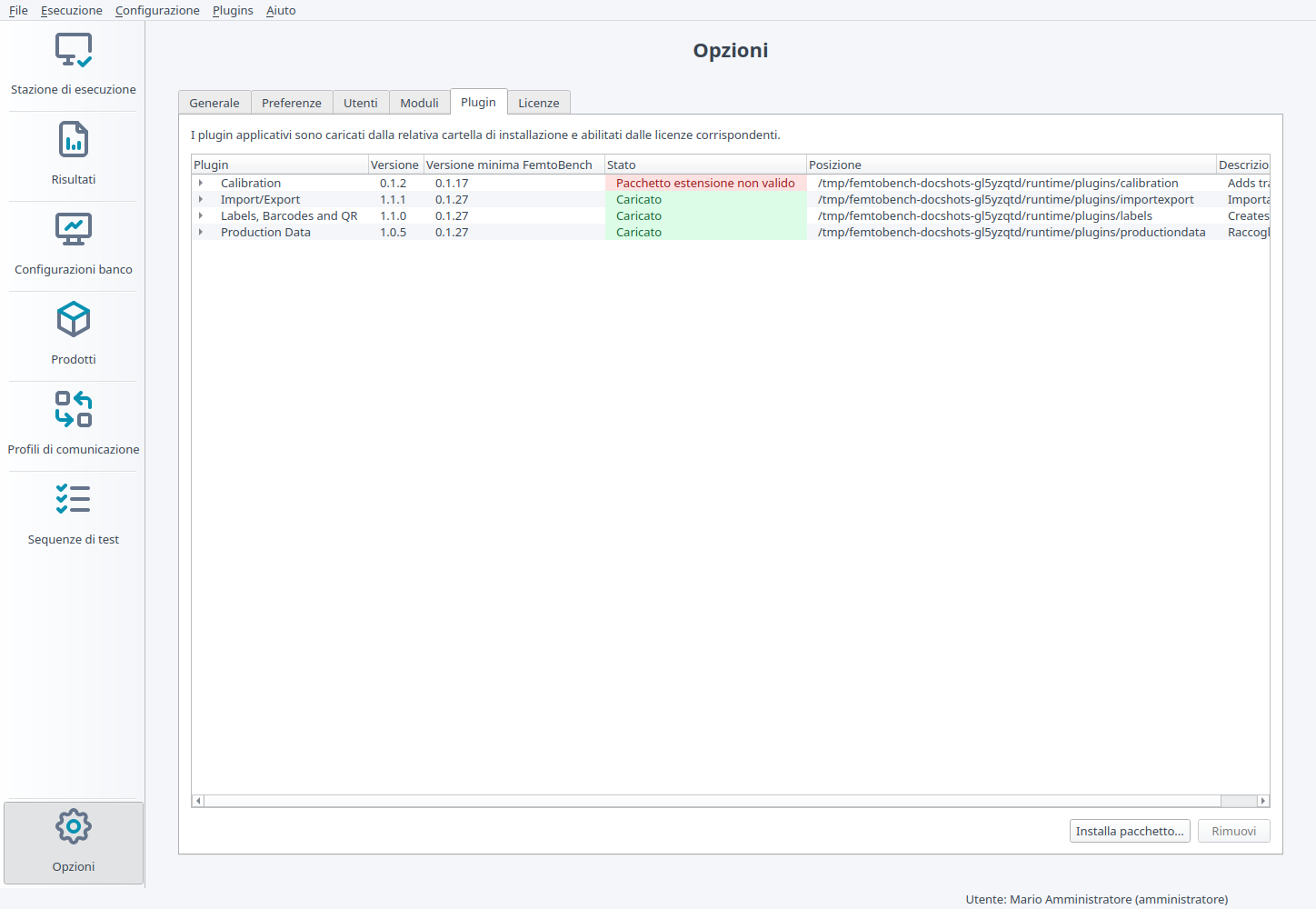
Stato di caricamento e licenza del plugin Labels, Barcodes and QR.
Configurazione
Accedere come Amministratore e scegliere
Plugin > Labels, Barcodes and QR > Configura Labels,
Barcodes and QR.
Ogni documento appartiene a un prodotto e a una sequenza e dispone
di:
nome, abilitazione e formato pdf, svg,
png o bmp;
formato fisico scelto tra le dimensioni di etichetta più comuni
oppure larghezza e altezza personalizzate;
criterio di generazione manuale, dopo PASS, FAIL oppure
PASS/FAIL;
modello del nome file e cartella di destinazione;
elementi ordinati con aggancio alto, basso, sinistra, destra o
centro e offset orizzontale e verticale in millimetri.
Selezionare Prodotto e quindi
Sequenza nelle rispettive liste: gli identificativi
interni non devono essere inseriti manualmente. Con
Nuovo si crea un documento per la sequenza selezionata.
Selezionando una riga, la relativa configurazione viene mostrata nella
stessa pagina insieme all’anteprima completa. Salva
conferma le modifiche e Scarta ripristina l’ultimo
stato salvato.
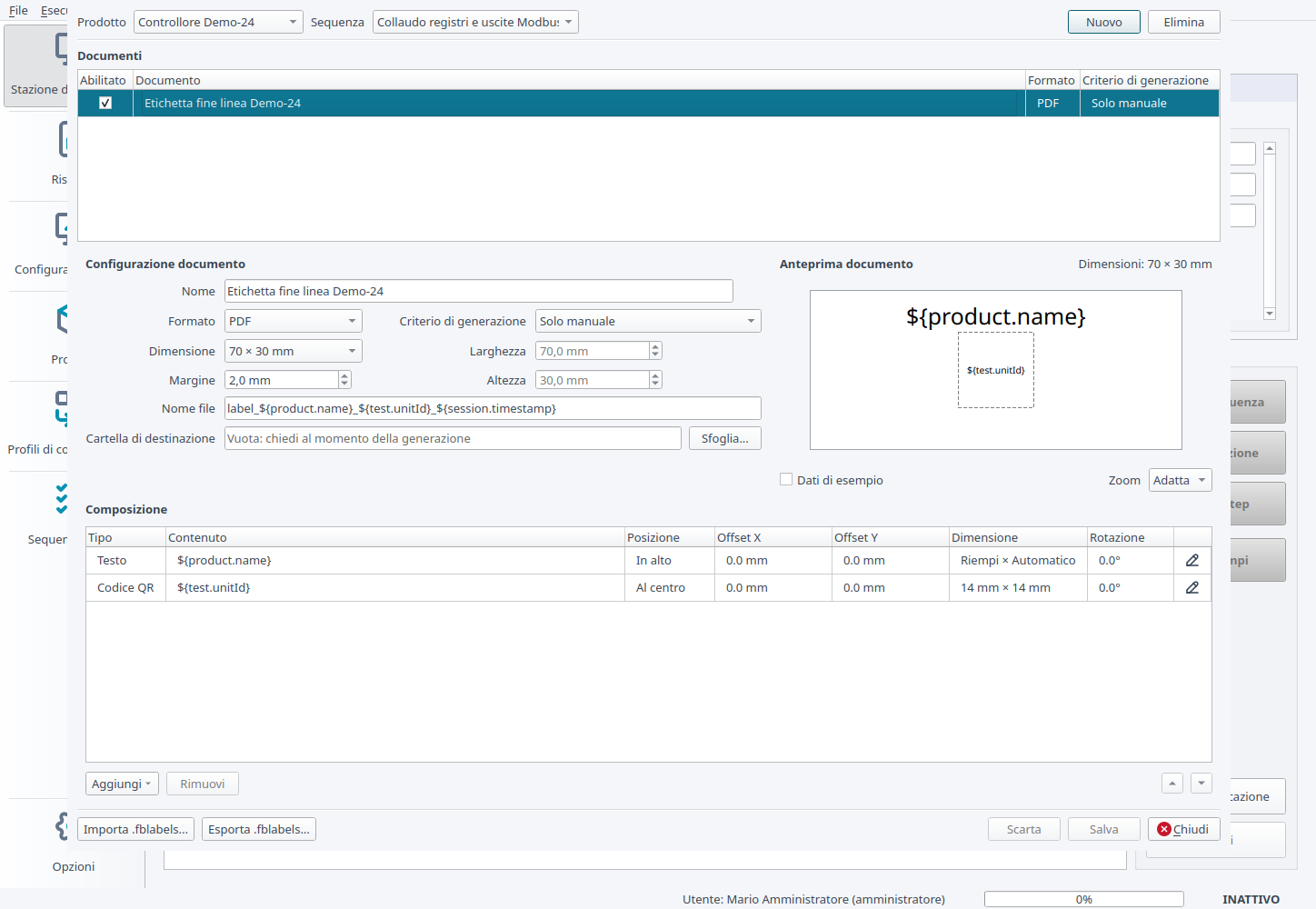
Formato, regole di generazione, composizione e anteprima dell’etichetta.
La sezione Composizione elenca gli elementi
nell’ordine di disegno. Aggiungi ▾ permette di
scegliere direttamente testo, immagine, barcode, QR oppure linea. La
finestra Elemento etichetta — mostra soltanto i
controlli pertinenti. Il tipo resta quello scelto: per cambiarlo, creare
un altro elemento. L’icona di modifica nella riga riapre l’editor.
Salva conferma l’elemento nella composizione;
Annulla lascia tutto invariato. Il
Salva della configurazione registra poi l’intero
documento.
Posizione, offset X/Y e Rotazione si modificano sia
nella tabella sia nel gruppo Posizionamento, sotto ai
parametri specifici dell’editor del singolo elemento. I campi correlati,
comprese larghezza e altezza con i rispettivi valori, sono affiancati
quando lo spazio lo consente e disposti in verticale nelle finestre
piccole. L’editor mostra l’etichetta completa, con gli altri elementi
sbiaditi: margini, agganci, ordine e offset restano quelli reali. Le
modifiche aggiornano subito l’anteprima; Annulla le
scarta e Salva le riporta nella composizione. Lo
sbiadimento non compare nei file esportati. Valori X positivi spostano a
destra, valori Y positivi verso il basso. La rotazione è oraria, attorno
al centro dell’elemento, da 0 a 360 gradi (360 equivale a 0), con
precisione di 0,1°. Include la didascalia di barcode e QR. Posizione e
offset restano invariati; le parti che oltrepassano il bordo fisico
dell’etichetta vengono tagliate. Controllare il risultato
nell’anteprima.
Per testi, immagini e codici, larghezza e altezza possono essere
automatiche o fisse in millimetri; la larghezza può anche occupare tutto
lo spazio disponibile. Per una Linea, impostare
lunghezza (0,1–1000 mm), spessore (0,1–10 mm), colore e tratteggio:
continuo, tratteggiato, puntinato oppure tratto-punto. I valori iniziali
sono 20 mm, 0,3 mm e nero continuo. A 0° la linea è orizzontale; a 90° è
verticale. L’aggancio e gli offset usano gli stessi controlli degli
altri elementi. Le frecce su/giù cambiano il livello:
il primo elemento della lista è sopra a tutti gli altri, l’ultimo è
sotto. Gli ancoraggi sono indipendenti: spostare, aggiungere o
riordinare un elemento non sposta gli altri. Le sovrapposizioni sono
permesse. La larghezza automatica del testo segue il contenuto; con
larghezza piena, gli ancoraggi sinistro e destro allineano anche il
testo.
Modificando dimensione, famiglia o grassetto del testo, il centro
dell’elemento resta fermo: gli offset vengono compensati
automaticamente, con la precisione di 0,1 mm prevista dai campi.
Annulla scarta anche questa compensazione.
Il testo dinamico mantiene lo stesso centro passando dal segnaposto
ai dati di esempio e al valore reale, anche quando è ruotato. La
lunghezza del contenuto può cambiare, senza spostare il riferimento di
posizionamento. Controllare che ci sia spazio sufficiente per i valori
più lunghi.
PNG e BMP vengono esportati a 300 dpi, su fondo
bianco, con dimensioni in pixel calcolate dai millimetri configurati e
arrotondate al pixel più vicino. Il formato è disponibile anche per la
generazione automatica e per lo storico; la rigenerazione usa il formato
salvato nel documento storico.
L’anteprima usa il contenuto statico effettivo e conserva il nome dei
campi dinamici come segnaposto ${...}. Per barcode e QR con
valori dinamici mostra un riquadro tratteggiato con il segnaposto; il
codice viene generato con il valore reale durante l’esecuzione. EAN-13
richiede un contenuto numerico compatibile: per un indirizzo MAC usare
Code 128 o QR. In questo modo è immediato riconoscere a quale dato
corrisponde ogni elemento. La configurazione JSON è un dettaglio interno
e non viene mostrata all’utente.
Dati di esempio, a sinistra dello zoom, alterna i
segnaposto con numeri casuali per vedere l’aspetto di barcode e QR. È
disponibile nell’anteprima completa e nell’editor del singolo elemento.
Non modifica la configurazione: il file generato usa sempre i dati reali
del collaudo. Un codice valido con dati di esempio non garantisce che il
formato accetti il contenuto reale. EAN-13 richiede 12 cifre oppure 13
cifre con cifra di controllo valida; un indirizzo MAC con lettere e
separatori richiede Code 128 o QR.
Quando manca una destinazione configurata, Esporta
etichetta mostra il nome file già compilato dal modello: è
possibile modificarlo e scegliere la cartella, quindi confermare con
Salva. Se ci sono più etichette prive di destinazione,
la scelta viene richiesta per ciascuna prima di generare i file;
Annulla interrompe l’operazione. Dallo storico si usa
la stessa dialog, con il nome ricostruito dal modello e dai dati
originali, comprese data e ora.
Nei testi si possono usare token ${...}, per esempio
${test.unitId}, ${product.name},
${date} e ${test.notes}. Se Production Data è
installato sono disponibili anche ${production.unitId} e
${production.custom.<chiave>}. Il campo note resta un
unico testo libero e non viene interpretato.
Per gli elementi con contenuto dinamico si può scegliere il
comportamento di un dato mancante: ometterlo, interrompere la
generazione oppure usare un testo di fallback. Le immagini SVG, PNG e
JPEG vengono incorporate nella configurazione; non sono collegamenti a
file esterni. L’immagine conserva il proprio rapporto originale quando
entrambe le dimensioni sono Automatico e anche quando
una sola è automatica: in quest’ultimo caso viene calcolata dalla
dimensione fissa.
Per i barcode e i QR si può mostrare una didascalia fissa oppure il
valore codificato. La didascalia occupa spazio sotto il codice senza
ridurne il bounding box e può estendersi lateralmente: l’anteprima
consente di correggere eventuali sovrapposizioni tramite posizione e
offset. I QR restano sempre quadrati e offrono, oltre alla selezione
automatica, livello di correzione errori L/M/Q/H, versione da 1 a 40 e
maschera da 0 a 7. Impostazioni manuali incompatibili con il contenuto
vengono segnalate nell’anteprima e impediscono una generazione valida
finché non sono corrette.
Scanner USB
Il lettore deve funzionare in emulazione tastiera. Posizionare il
cursore nel campo desiderato e leggere il barcode o QR: FemtoBench
riceve gli stessi caratteri di una digitazione. Non sono richiesti
driver specifici. Le regole di validazione configurate controllano
espressione regolare e lunghezza prima dell’avvio; non avviano
automaticamente il test.
Generazione e storico
I documenti automatici vengono prodotti soltanto alla conclusione di
una sequenza completa. Abort ed errori non generano automaticamente
documenti. La voce Genera per il test corrente compare
nel menu del plugin ed è abilitata quando il test completato è ancora
corrente in Stazione di esecuzione oppure quando è selezionata una riga
in Risultati, purché esista almeno un documento abilitato per la
sequenza. Non è necessario conoscere o inserire l’ID della sessione.
La generazione manuale apre sempre Genera etichette,
anche quando è disponibile una sola etichetta. La lista mostra nome e
formato dei soli documenti abilitati per la sequenza corrente. Tutte le
etichette sono preselezionate: togli la spunta a quelle da escludere.
Genera si abilita quando almeno una casella è
selezionata; Deseleziona tutto azzera la scelta.
Annulla ed Esc chiudono senza creare documenti.
Il Criterio di generazione stabilisce invece quali
documenti produrre automaticamente dopo PASS, FAIL o entrambi; in questo
caso la lista di selezione non compare. Al termine viene mostrato
l’esito o il dettaglio degli errori.
Per ogni documento senza Cartella di destinazione,
Esporta etichetta propone il nome ricostruito dal
modello e permette di scegliere nome e percorso. Tutte le destinazioni
necessarie vengono richieste prima di iniziare la produzione dei file;
Annulla interrompe l’operazione. Vale anche per la
generazione automatica. I documenti con una cartella configurata vengono
salvati direttamente. La conferma permette di aprire la cartella dei
documenti quando la destinazione è comune.
FemtoBench non conserva una copia del file esportato. Lo storico
mantiene i dati necessari alla rigenerazione senza ricordare la
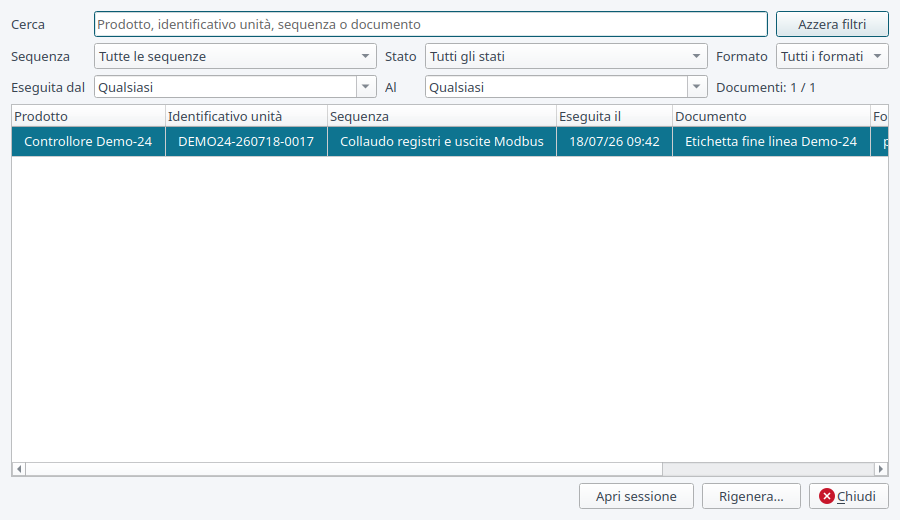
destinazione scelta, che potrebbe non essere più valida. Storico
documenti etichetta mostra prodotto, identificativo unità,
sequenza, data/ora di inizio del collaudo, documento, formato, stato e
data di generazione dell’etichetta. I nomi di prodotto e sequenza
conservati nei dati storici restano riconoscibili anche dopo una
successiva rinomina. La ricerca filtra prodotto, identificativo unità,
sequenza e documento; i selettori consentono di limitare sequenza, stato
di generazione e formato. Eseguita dal / Al usa la data
del collaudo e include entrambi i giorni indicati.
Qualsiasi lascia libero il relativo limite;
Azzera filtri ripristina tutto lo storico. Il contatore
mostra i documenti visibili sul totale. Una riga nascosta dai filtri
perde la selezione: selezionare una riga visibile prima di aprire la
sessione o rigenerare il documento. Apri sessione apre
il risultato collegato e Rigenera… ricostruisce il
documento dai relativi snapshot, chiedendo una nuova directory e
mantenendo il nome configurato. Dopo aggiornamenti dell’applicazione o
dei font il documento rigenerato mantiene dati e layout, ma potrebbe non
essere identico byte per byte a quello prodotto in precedenza. Un errore
di generazione o di consegna nella cartella di destinazione è segnalato,
ma non cambia l’esito del collaudo.
Documenti generati con stato, data e collegamento alla sessione.
Trasferimento
Export .fblabels apre una selezione ad albero
Prodotto → Sequenza → Etichetta. Sono preselezionate
tutte le etichette della sequenza corrente, anche quelle disabilitate;
quelle delle altre sequenze restano escluse. Puoi selezionare singole
etichette oppure interi rami, usare Seleziona tutto e
Deseleziona tutto e controllare il conteggio prima di
premere Esporta. Senza una selezione il comando è
disabilitato. Annulla ed Esc chiudono senza creare un
file.
Il file contiene soltanto le configurazioni scelte, comprese le
immagini incorporate e le associazioni a prodotto e sequenza. Le
etichette con associazioni non più disponibili compaiono in un gruppo
dedicato e non vengono preselezionate. Durante modifiche non salvate
nell’editor, occorre prima usare Salva o
Scarta.
Import .fblabels importa le configurazioni contenute
nel file, mostrando prima il numero di documenti da creare o aggiornare.
Importa prima i prodotti e le sequenze sul PC di destinazione. Questi
file rimangono indipendenti dai bundle del plugin Import/Export.
Il selettore dei campi usa il catalogo condiviso dei riferimenti.
Data e ora (${date}, ${time}) si riferiscono
all’istante locale di generazione; i riferimenti alla sessione e ai
risultati usano i dati registrati durante quel test. Negli elementi
testo, ${session.startedAt} e
${session.finishedAt} mostrano data e ora locale come
2026/09/21 16:21:47; ${date} usa
2026/09/21. La rigenerazione usa il fuso orario locale del
computer che esporta. Il contenuto codificato nei barcode/QR conserva il
valore originale ISO.
Sessioni non certificabili
Le etichette vengono generate soltanto per sessioni certificabili. Il
controllo usa l’identificativo definitivo dopo l’esecuzione:
${test.unitId} e ${production.unitId}
contengono il valore risolto. Un passo protetto saltato o un
identificativo obbligatorio mancante/non valido impedisce la
generazione; risultati e log tecnici rimangono disponibili. Cambiare la
configurazione dopo la prova non rende certificabile una sessione
precedente.
Nomi dei file esportati
Il modello predefinito è
label_${product.name}_${test.unitId}_${session.timestamp}:
produce
label_<prodotto>_<identificativo>_<yyyyMMdd_HHmmss>.pdf
oppure .svg. ${session.timestamp} rappresenta
l’inizio del collaudo in ora locale, non il momento dell’esportazione.
Il modello resta personalizzabile. La rigenerazione dallo storico
propone il nome standard dai dati originali, senza modificare il
contenuto dell’etichetta. Nella stessa esportazione i nomi duplicati
ricevono un suffisso numerico. Il nome scelto può essere modificato
nella finestra Salva.