FemtoBench è un’applicazione desktop per automatizzare e guidare il
collaudo di schede elettroniche, dispositivi embedded e prodotti
hardware connessi.
Questo manuale descrive le funzioni del software base secondo la
posizione nell’interfaccia: menu, schermate, finestre di dialogo,
pulsanti e parametri. Le procedure complete sono descritte nel manuale
applicativo. Le funzioni opzionali di moduli e plugin sono documentate
nei rispettivi manuali separati.
Convenzioni
Nelle tabelle, selezionare una cella e premere
Ctrl+C per copiarne il testo. In alternativa, usare
Copia dal menu del tasto destro sulla cella. Anche
quando è evidenziata l’intera riga, viene copiata soltanto la cella
corrente.
Termine
Significato
Prodotto
Dispositivo o scheda da collaudare.
Variante
Versione del prodotto con configurazione o comportamento
specifico.
Banco
Stazione fisica di collaudo, con risorse disponibili e directory dei
rapporti.
Risorsa
Canale di comunicazione o dispositivo fisico/logico disponibile su
un banco.
Profilo di comunicazione
Insieme di associazioni logiche valide per un prodotto su uno
specifico banco.
Associazione
Collegamento tra nome logico usato nei test e risorsa reale del
dispositivo.
Sequenza
Procedura composta da sezioni e step.
Sessione
Esecuzione concreta di una sequenza, sezione o singolo step.
Configurazione portabile
Valore salvato nella definizione di banco o prodotto e trasferibile
tra installazioni.
Override locale
Valore valido solo sulla postazione corrente e non incluso nella
configurazione portabile.
Requisiti
Per utilizzare FemtoBench sono necessari:
PC dedicato o postazione di laboratorio/produzione;
accesso alle interfacce fisiche richieste dal banco, ad esempio
seriale, rete, BLE o USB;
permessi applicativi adeguati al ruolo dell’utente;
moduli di comunicazione installati e licenziati per i protocolli
richiesti.
FemtoBench è disponibile per Windows e Linux. L’edizione
Base comprende gli editor di prodotti, banchi, profili
e sequenze. L’edizione Runtime è destinata alla
postazione operativa: non mostra gli editor di configurazione e usa
definizioni preparate con l’edizione Base. Il trasferimento delle
definizioni richiede il plugin Import/Export installato e attivo sulla
postazione che esporta e su quella che importa.
Il pacchetto Linux include Qt, ICU e libsodium. I requisiti del
sistema sono elencati nel file REQUIREMENTS.txt nella
cartella estratta. Da un terminale in quella cartella, eseguire
sh ./check-runtime.sh per controllare le librerie. Se il
doppio clic non apre il programma, eseguire ./FemtoBench
nel terminale e conservare il messaggio per l’assistenza: gli errori
precedenti all’avvio possono non essere mostrati dal desktop.
I selettori di file e cartelle partono dalla home dell’utente al
primo utilizzo, poi ricordano l’ultima cartella confermata per ciascuna
operazione. Annullare mantiene il percorso precedente. Un percorso già
indicato nel campo viene usato come punto di partenza; se una cartella
ricordata non esiste più, si torna alla home.
Avvio e login
Avviare FemtoBench dal collegamento o dal menu applicazioni creato
dall’installazione. La gestione dei file applicativi e dei dati è
automatica e non richiede l’accesso alle directory interne del
programma.
Per ciascun utente del computer può essere aperta una sola istanza di
FemtoBench. Un secondo avvio mostra un avviso: chiudere l’istanza già
aperta prima di riavviare.
Cartella dati
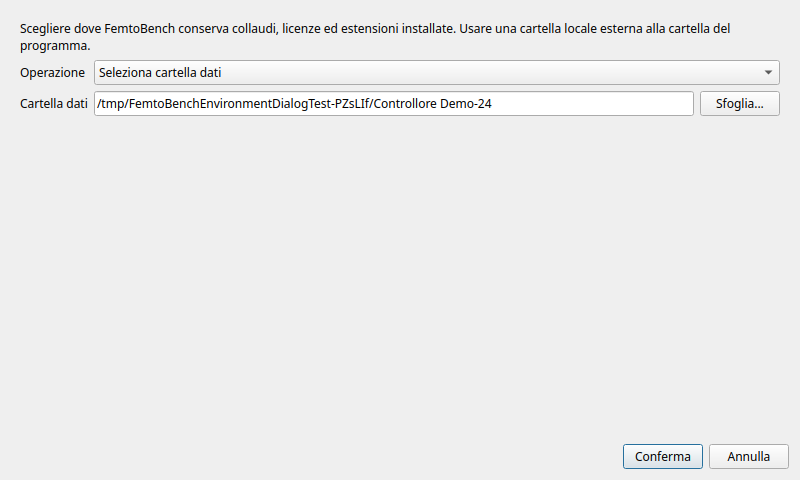
Al primo avvio scegliere una cartella su un disco locale, esterna
alla cartella del programma. FemtoBench vi conserva database, licenze,
impostazioni ed estensioni opzionali. Dopo Sfoglia…
FemtoBench propone la sottocartella femtobench-data dentro
la cartella scelta; il campo resta modificabile per usare un altro nome
o percorso. La cartella indicata nel campo è la destinazione finale. La
scelta viene ricordata subito, anche se il programma viene chiuso prima
di importare la licenza.
Comando o campo
Funzione
Operazione
Seleziona cartella dati è l’opzione predefinita.
Seleziona cartella dati
Inizializza una cartella vuota o usa un ambiente esistente.
Ripristina da backup
Ricrea un ambiente in una nuova cartella.
File di backup
Archivio ZIP da ripristinare.
Cartella dati
Destinazione dei dati di lavoro.
Sfoglia…
Seleziona la cartella (viene proposta la sottocartella
femtobench-data) o il file ZIP.
Conferma
Verifica e applica la scelta.
Annulla
Chiude senza applicare; equivale a Esc.
Scelta della cartella dati, indipendente dalla posizione del programma.
Una cartella già utilizzata da un altro processo non può essere
aperta. Se viene associata a una nuova installazione, quella precedente
richiederà nuovamente una scelta. Anche dopo lo spostamento del
programma o dei dati può essere necessario selezionare di nuovo la
cartella. Le cartelle di rete non sono supportate.
Prima di aggiornare un ambiente esistente, FemtoBench crea
automaticamente un file ZIP nella sua sottocartella
backups. In caso di interruzione, usare
Ripristina da backup, selezionare il file ZIP e
scegliere una destinazione vuota. Il backup e la cartella originale
restano conservati; i risultati successivi al backup non sono presenti
nella copia ripristinata.
Aggiornamenti guidati su
Linux
L’amministratore apre Opzioni > Aggiornamenti e
preme Controlla aggiornamenti. Il controllo avviene
solo su richiesta. La tabella mostra le nuove versioni del programma e
delle estensioni già installate, con la data di pubblicazione e
l’eventuale mancata copertura del periodo di aggiornamenti incluso nella
licenza. Se è disponibile anche una nuova versione di FemtoBench,
aggiorna prima il programma: le righe dei moduli e dei plugin rimangono
disabilitate e indicano la dipendenza. Dopo il riavvio, controlla di
nuovo gli aggiornamenti, seleziona con le caselle i moduli e i plugin
desiderati, poi premi Scarica e installa. FemtoBench
scarica e verifica tutti i pacchetti selezionati prima di prepararli.
Solo a quel punto avvisa che si riavvierà e che la finestra potrebbe
impiegare alcuni secondi a ricomparire. Un gruppo di estensioni richiede
un solo riavvio. L’aggiornamento del core si seleziona da solo e resta
separato dalle estensioni. Le release successive al periodo di
aggiornamenti coperto o prive di una licenza valida non sono
selezionabili; la licenza può continuare a consentire l’uso delle
versioni già coperte. I pacchetti verificati restano nella sottocartella
packages del programma; se questa non è scrivibile, i
pacchetti delle estensioni restano nella cartella dati. Il percorso
appare nel registro della pagina Aggiornamenti. Conservarne una copia
separata se si vuole poter reinstallare una versione precedente: il sito
può offrire solo la release corrente.
La prima versione con questa funzione va installata con il pacchetto
completo scaricato dal sito. Per gli aggiornamenti successivi del core,
la cartella del programma usa il nome stabile
FemtoBench-linux-x86_64: la versione è mostrata nel
programma e nelle release interne, non nel nome della cartella base. La
cartella del programma deve essere scrivibile dall’utente del computer e
Python 3.10 o superiore deve essere disponibile. La cartella dati non
cambia e non occorre selezionarla di nuovo. La versione precedente del
programma viene rimossa solo dopo il completamento dell’aggiornamento.
In caso di migrazione interrotta, il ripristino è manuale: reinstallare
la versione precedente e ripristinare il backup ZIP dei dati.
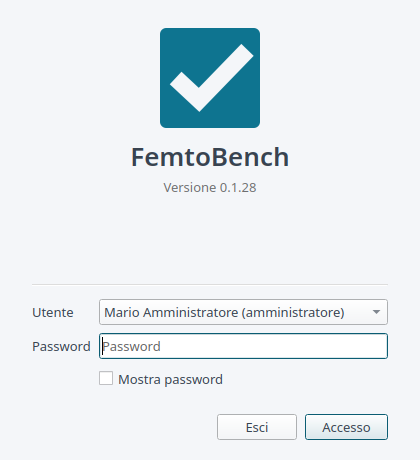
Accesso
La finestra di accesso contiene:
Campo
Descrizione
Utente
Utente da utilizzare per l’accesso.
Password
Credenziale dell’utente selezionato.
Nuova password
Nuova password richiesta dopo l’accesso con una credenziale
temporanea o durante il cambio password.
Conferma password
Conferma della nuova password.
Mostra password
Nella schermata di accesso e durante l’impostazione o il cambio
password, rende temporaneamente visibili i caratteri inseriti.
Accesso
Verifica le credenziali e apre la finestra principale.
Durante l’accesso la finestra principale rimane visibile con l’area
di lavoro vuota. La navigazione laterale e i menu che dipendono
dall’utente compaiono solo dopo la verifica delle credenziali, già
configurati per ruolo, edizione e licenze disponibili. Lo stesso stato
neutro viene usato durante il cambio utente dopo
Disconnetti.
Accesso come amministratore o operatore.
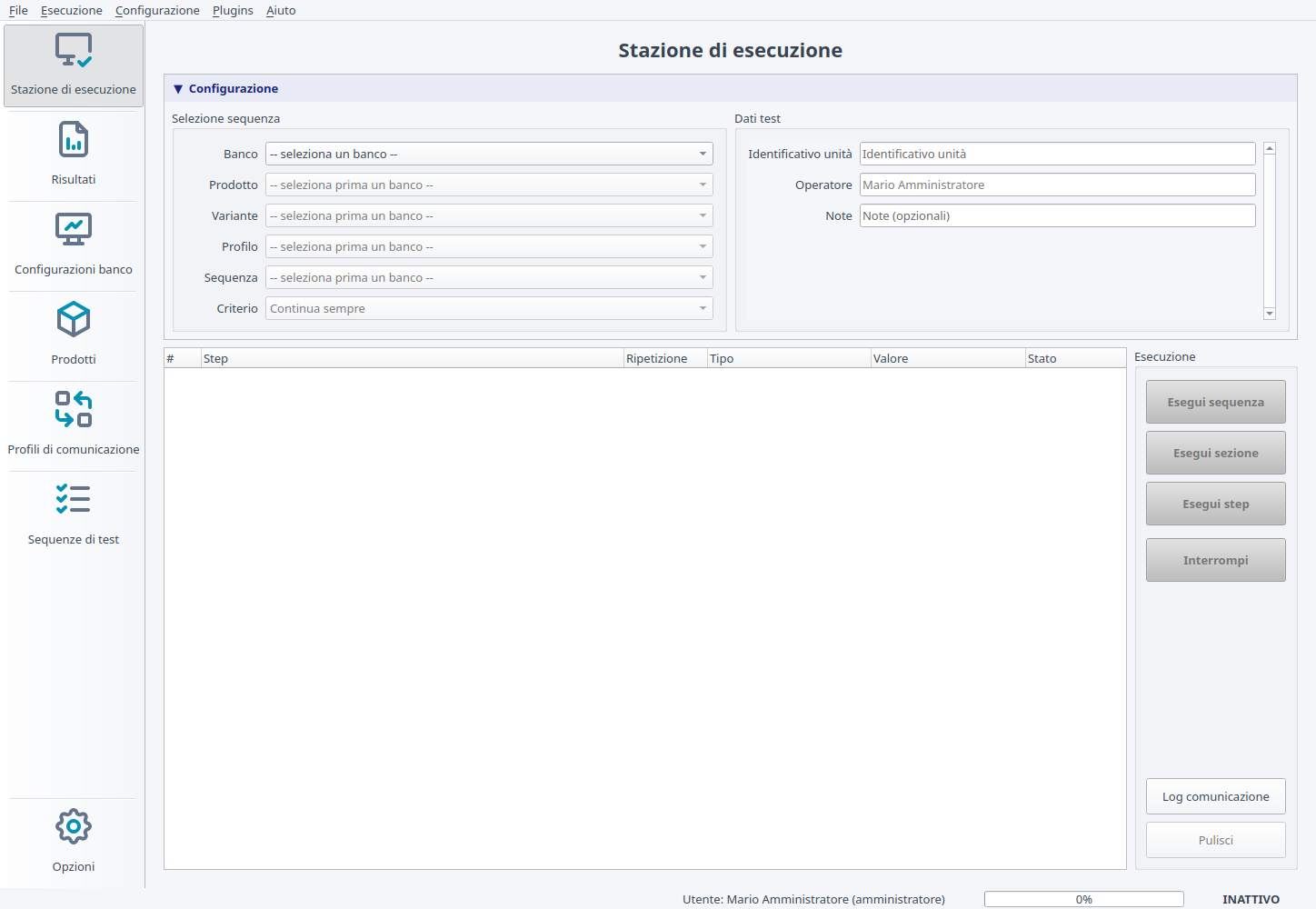
Finestra principale
La finestra principale contiene:
barra dei menu superiore;
barra degli strumenti laterale sinistra con scorciatoie alle aree
principali;
area centrale dedicata alla schermata corrente;
barra di stato per messaggi persistenti di pagina.
La barra degli strumenti laterale espone:
Area
Scopo
Stazione di esecuzione
Avvio e monitoraggio del collaudo.
Risultati
Consultazione sessioni, step, misure ed esportazione PDF.
Configurazione stazione
Valori locali dei soli parametri delegati dal progettista del
banco.
Configurazioni banco
Configurazione banchi e risorse fisiche.
Prodotti
Configurazione prodotti e varianti.
Profili di comunicazione
Configurazione delle associazioni e delle destinazioni di
protocollo.
Sequenze di test
Creazione e modifica sequenze di test.
Opzioni
Preferenze, utenti, moduli e plugin rilevati.
La visibilità dipende da edizione e ruolo. In Base
l’amministratore vede gli editor di configurazione e può rendere
visibile Configurazione stazione dalle preferenze. In
Runtime gli editor di configurazione non sono
disponibili e l’amministratore vede sempre Configurazione
stazione. Un operatore la vede solo se autorizzato e, in ogni
caso, accede soltanto a prodotti e banchi assegnati al proprio
account.
Finestra principale con menu, navigazione laterale e area di lavoro.
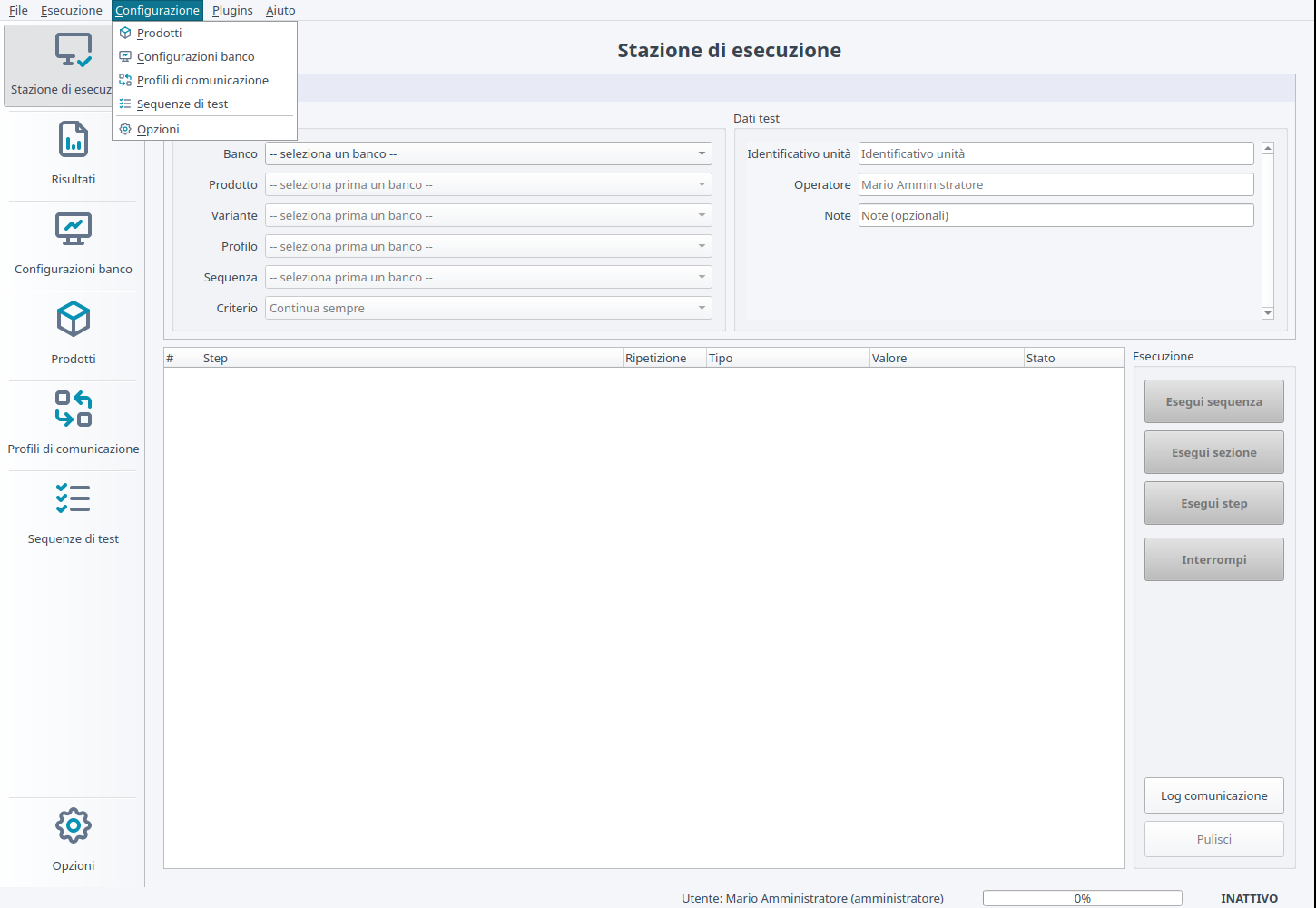
Menu
File
Comando
Effetto
Disconnetti
Chiude la sessione corrente e ripresenta la finestra di accesso per
cambiare utente.
Esci
Chiude l’applicazione. Se la pagina corrente contiene modifiche non
salvate, FemtoBench chiede come procedere.
Esecuzione
Comando
Effetto
Stazione di esecuzione
Apre la schermata operativa di esecuzione.
Risultati
Apre lo storico dei risultati.
Configurazione
Comando
Effetto
Prodotti
Apre l’editor prodotti e varianti.
Configurazioni banco
Apre l’editor banchi e risorse.
Profili di comunicazione
Apre l’editor profili e associazioni.
Sequenze di test
Apre l’editor sequenze di test.
Configurazione stazione
Apre i valori locali della postazione, se l’utente è
autorizzato.
Opzioni
Apre preferenze, utenti, moduli e plugin.
Plugin
Il menu Plugin contiene le voci aggiunte dai plugin
applicativi validi, compatibili e licenziati. Le funzioni presenti in
questo menu non fanno parte del software base e sono documentate nei
manuali dei plugin.
Aiuto
Comando
Effetto
Indice documentazione
Apre l’indice generale della documentazione in formato HTML o
PDF.
Manuale operativo
Apre il manuale delle schermate e dei controlli del software base in
formato HTML o PDF.
Manuale applicativo
Apre il manuale dei flussi operativi in formato HTML o PDF.
Moduli
Raccoglie i manuali dei moduli installati e caricati.
Plugin
Raccoglie i manuali dei plugin installati e caricati.
Informazioni
Mostra informazioni su applicazione e versione.
I manuali delle estensioni sono forniti con il rispettivo modulo o
plugin: una voce scompare quando l’estensione non è installata o non
viene caricata. Per ogni manuale sono disponibili HTML,
adatto alla consultazione e alla ricerca, e PDF, adatto
alla stampa o all’archiviazione. Se un file del software base non è
incluso nell’installazione, la relativa voce risulta disabilitata.
Menu Configurazione con gli editor del software base.
Schermate di configurazione
Prodotti
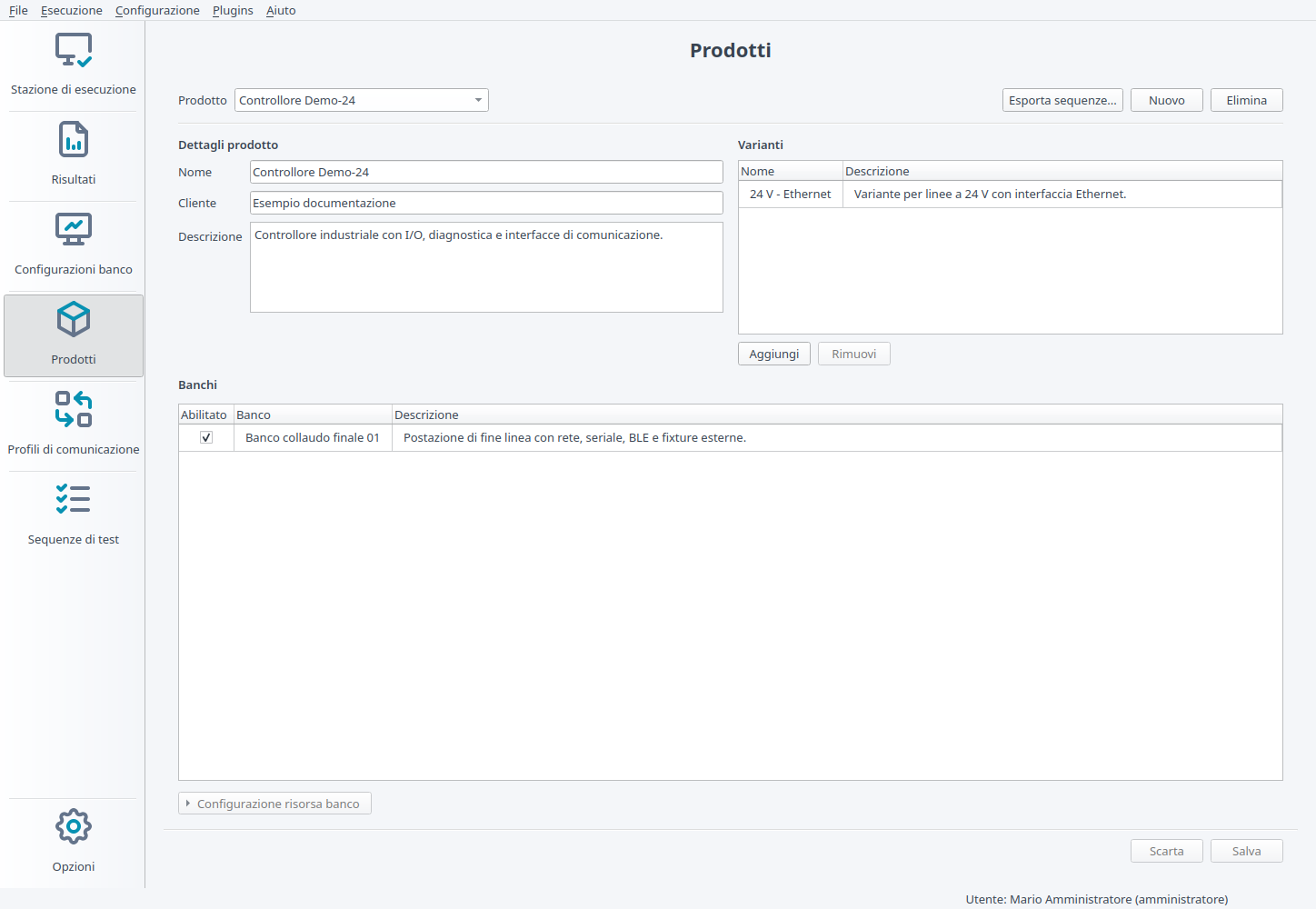
La schermata Prodotti gestisce i prodotti
collaudabili e le relative varianti.
Il comando Esporta sequenze…, a sinistra di
Nuovo ed Elimina, apre la finestra di
esportazione documentale per il prodotto selezionato. Le sequenze
abilitate sono preselezionate; Seleziona tutte e
Deseleziona tutte permettono di cambiare la selezione,
comprese le sequenze disabilitate. Il file contiene un capitolo per
sequenza, ordinato per nome. Salvare o scartare le modifiche al prodotto
prima di esportare.
Campi prodotto
Prodotto
Selettore del prodotto corrente.
Nome
Nome leggibile del prodotto.
Cliente
Cliente o riferimento commerciale associato al prodotto.
Descrizione
Descrizione tecnica o operativa del prodotto.
Varianti
Colonna
Descrizione
Nome
Nome della variante.
Descrizione
Descrizione o differenza rispetto al prodotto base.
Banchi
La sezione Banchi riepiloga i banchi associati al
prodotto selezionato. Quando il banco selezionato contiene risorse
abilitate con impostazioni specifiche del prodotto, il pannello di
configurazione risorsa mostra una scheda per ogni risorsa. I campi
visualizzati dipendono dal modulo di comunicazione e sono descritti nei
manuali dei moduli.
Colonna
Descrizione
Abilitato
Associa il prodotto al banco e abilita la configurazione
specifica.
Banco
Nome del banco configurato.
Descrizione
Descrizione della postazione e del suo impiego.
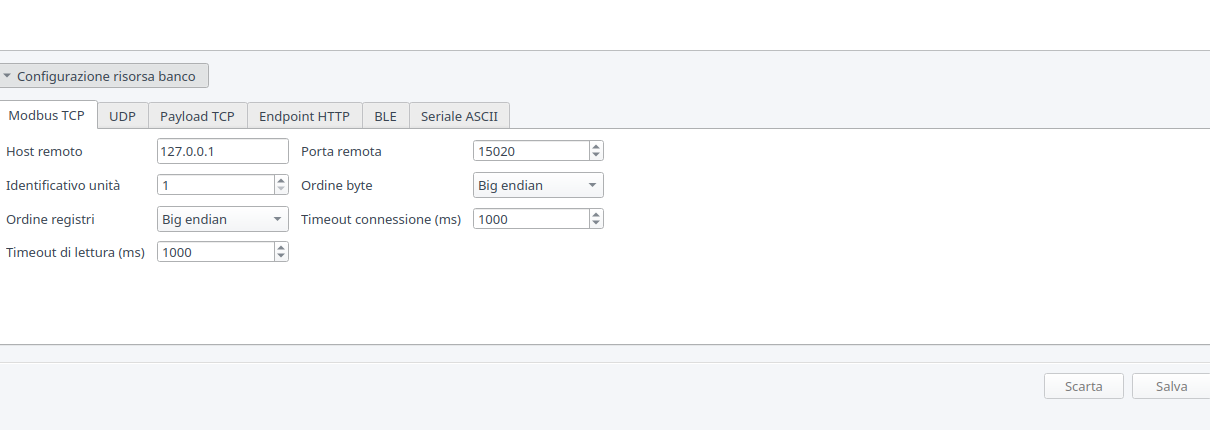
Il pannello Configurazione risorsa banco compare per
il banco selezionato. Ogni scheda identifica un’istanza di risorsa. I
valori presenti in questa area adattano la risorsa al prodotto, per
esempio indirizzo di rete, porta o identificativo del dispositivo
montato sul Controllore Demo-24. I parametri che identificano l’hardware
della postazione restano nella configurazione del banco. I campi di uso
comune sono visibili subito nella colonna sinistra. Quando il modulo
dichiara parametri per operatori esperti, Avanzate li
espande su richiesta nella colonna destra.
Comandi
Comando
Effetto
Nuovo
Prepara la creazione di un nuovo prodotto.
Elimina
Elimina il prodotto selezionato, se consentito.
Aggiungi
Aggiunge una variante al prodotto.
Rimuovi
Rimuove la variante selezionata.
Scarta
Annulla le modifiche non salvate.
Salva
Salva prodotto e varianti.
Uso tipico. Creare il prodotto, aggiungere le
varianti, associare i banchi abilitati e compilare i parametri risorsa
specifici. Esempio. Il Controllore Demo-24 usa la
variante 24 V - Ethernet e indirizza il dispositivo di
linea tramite i parametri del banco selezionato.
Definizione del prodotto fittizio Controllore Demo-24 e delle sue
varianti.
Parametri della risorsa ereditati dal banco e personalizzati per il
prodotto.
Configurazioni banco
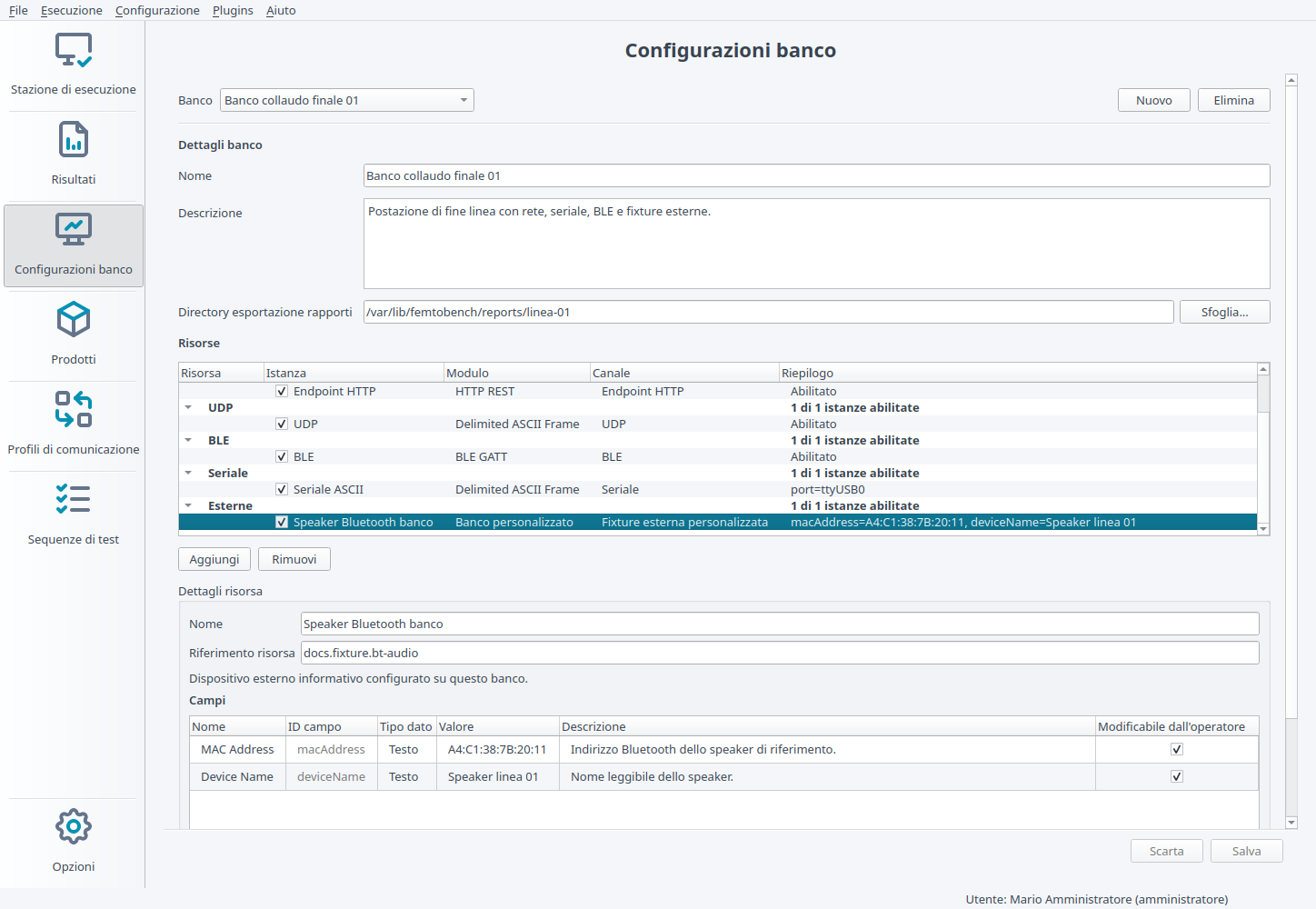
La schermata Configurazioni banco descrive un banco
fisico e le risorse disponibili sulla stazione.
Campi banco
Banco
Banco selezionato.
Nome
Nome del banco, ad esempio “Banco produzione 1”.
Descrizione
Note operative, dotazione hardware o vincoli della stazione.
Directory esportazione rapporti
Directory opzionale per l’esportazione automatica dei rapporti.
Risorse
Colonna
Descrizione
Abilitato
Abilita o disabilita la risorsa per il banco corrente.
Risorsa
Raggruppamento per tipo di trasporto o risorsa.
Istanza
Nome dell’istanza disponibile sul banco.
Modulo
Modulo che espone la risorsa.
Canale
Tipo di canale fornito dal modulo.
Riepilogo
Riepilogo della configurazione della risorsa.
Il pannello Dettagli risorsa mostra i dettagli della
risorsa selezionata. Per le risorse standard i parametri sono raccolti
in una tabella:
Colonna
Descrizione
Parametro
Nome del parametro esposto dal modulo.
Valore
Valore predefinito configurato per il banco.
Descrizione
Scopo e vincoli del parametro.
Modificabile dall’operatore
Delega il parametro alla configurazione locale della
postazione.
Se Modificabile dall’operatore è selezionato, il
valore predefinito resta il valore di riferimento, ma un utente
autorizzato può sostituirlo localmente da Configurazione
stazione.
Le risorse possono essere di comunicazione, quando FemtoBench le usa
direttamente per parlare con il dispositivo sotto test, oppure esterne,
quando sono dispositivi presenti sul banco ma gestiti dal prodotto. Un
esempio di risorsa esterna è un altoparlante Bluetooth usato durante un
test audio: FemtoBench ne conserva l’indirizzo MAC, ma la connessione
viene eseguita dal prodotto.
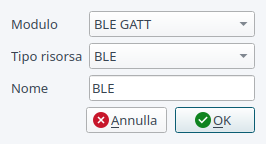
La finestra Aggiungi istanza risorsa contiene:
Campo
Descrizione
Modulo
Modulo che fornisce il tipo di risorsa; include la fixture esterna
personalizzata.
Tipo risorsa
Tipo di canale o risorsa offerto dal modulo selezionato.
Nome
Nome leggibile dell’istanza sul banco.
La prima istanza di un canale usa una chiave di riferimento breve;
eventuali istanze aggiuntive ricevono chiavi distinte. Le chiavi non
cambiano quando si rimuove un’altra istanza, così i riferimenti nelle
sequenze restano validi. Il campo Riferimento risorsa
nei dettagli mostra la chiave effettiva; nella tabella si usa il nome
leggibile dell’istanza.
Per una fixture personalizzata, Dettagli risorsa
espone inoltre la tabella dei campi con Nome,
ID campo, Tipo dato,
Valore, Descrizione e
Modificabile dall’operatore, più i comandi
Aggiungi e Rimuovi. ID
campo è mostrato disabilitato: FemtoBench lo genera
automaticamente da Nome e lo aggiorna quando il nome
cambia.
Comandi
Comando
Effetto
Nuovo
Prepara la creazione di un nuovo banco.
Elimina
Elimina il banco selezionato, se consentito.
Sfoglia…
Seleziona la directory dei rapporti.
Aggiungi
Aggiunge una risorsa al banco.
Rimuovi
Rimuove la risorsa selezionata.
Scarta
Annulla le modifiche non salvate.
Salva
Salva banco e risorse.
Uso tipico. Definire la postazione, aggiungere una
risorsa per ogni interfaccia fisica e compilare i dettagli hardware.
Esempio. Il Banco collaudo finale 01 espone Modbus TCP,
HTTP, UDP ASCII, BLE e una fixture esterna identificata dal proprio
indirizzo.
Banco di collaudo con le risorse di comunicazione disponibili.
Scelta del modulo, del tipo di risorsa e del nome dell’istanza.
Configurazione stazione
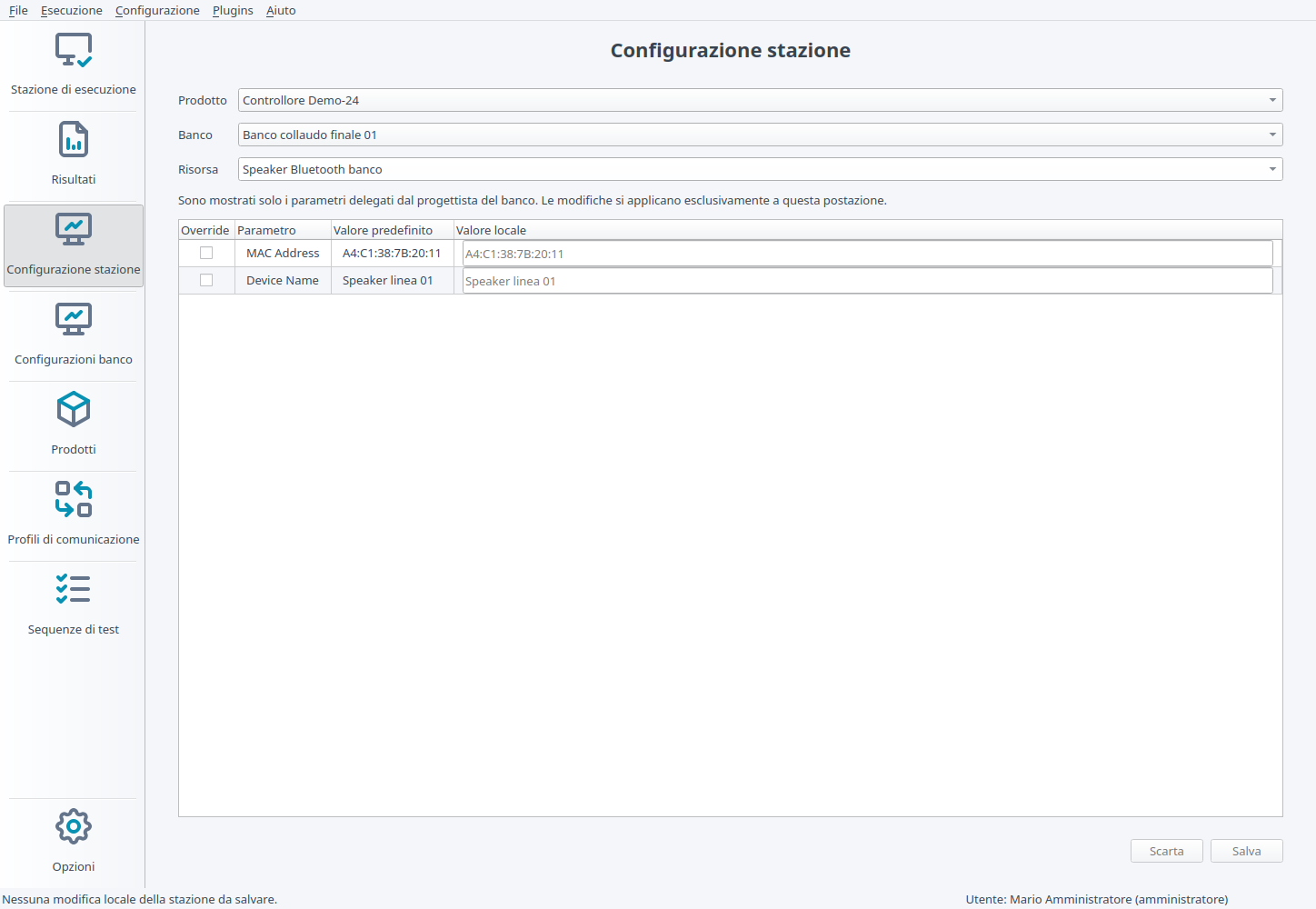
La schermata Configurazione stazione permette di
adattare alla postazione corrente i parametri esplicitamente delegati in
Configurazioni banco. I valori sostitutivi sono locali:
non modificano il prodotto o il banco e non vengono propagati alle altre
installazioni.
Campo / Colonna
Descrizione
Prodotto
Prodotto per cui configurare la postazione.
Banco
Banco associato al prodotto e visibile all’utente.
Risorsa
Risorsa abilitata con almeno un parametro delegato.
Override
Se selezionato, usa il valore locale al posto di quello
predefinito.
Parametro
Parametro delegato dal progettista del banco.
Valore predefinito
Valore proveniente dalla configurazione di prodotto o banco.
Valore locale
Valore memorizzato esclusivamente sulla postazione corrente.
Salva salva i valori locali selezionati;
Scarta annulla le modifiche non salvate. Deselezionando
Override, il parametro torna a usare il valore
predefinito. Salva e Scarta restano
fissi in basso mentre il contenuto scorre, anche in
Configurazioni banco.
Tornando alla pagina, prodotto, banco e risorsa selezionati vengono
mantenuti se ancora disponibili e autorizzati. Durante le modifiche, i
selettori sono bloccati; prima di uscire si può salvare, scartare o
annullare il cambio pagina. Sono supportati anche i campi delle fixture
esterne personalizzate, indicate con il nome visibile assegnato nel
banco. Gli override locali sono disponibili anche nelle variabili
bench.resource.<risorsa>.<campo> usate dalle
sequenze.
La voce nel menu Configurazione e nella barra
laterale è visibile nelle seguenti condizioni:
Edizione
Amministratore
Operatore
Base
Solo se è attiva Opzioni > Preferenze > Configurazione
stazione > Mostra Configurazione stazione agli
amministratori.
Solo se è selezionata la colonna Configurazione
stazione per l’utente in Opzioni >
Utenti.
Runtime
Sempre.
Solo se è selezionata la colonna Configurazione
stazione per l’utente in Opzioni >
Utenti.
L’amministratore dispone sempre dell’autorizzazione: per questo la
relativa casella in Opzioni > Utenti è selezionata e
disabilitata. Nell’edizione Base la preferenza indicata sopra stabilisce
soltanto se mostrare la pagina all’amministratore. La pagina può essere
visibile anche senza valori modificabili; le risorse e i parametri
compaiono solo quando il progettista del banco ha selezionato
Modificabile dall’operatore per almeno un
parametro.
Valori predefiniti e locali dei parametri delegati dal progettista del
banco.
Profili di comunicazione
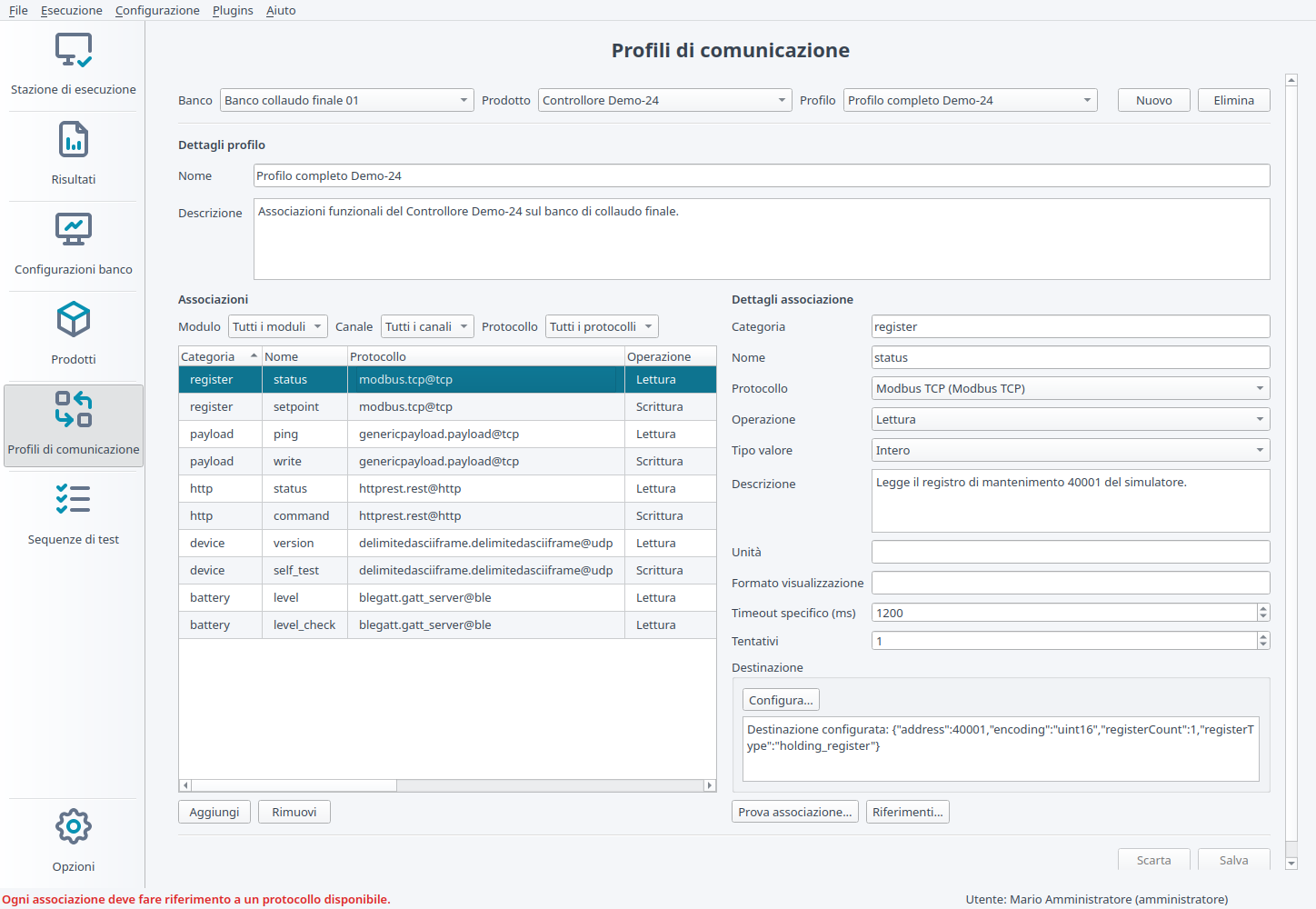
La schermata Profili di comunicazione collega
prodotto, banco e associazioni logiche. Una sequenza usa queste
associazioni senza dipendere direttamente dai dettagli del
protocollo.
Le risorse esterne del banco non compaiono nei profili di
comunicazione perché non espongono protocolli o associazioni dirette. La
loro configurazione resta disponibile alla logica applicativa che
integra la fixture.
Campi profilo
Banco
Banco fisico su cui il profilo è valido.
Prodotto
Prodotto per cui configurare la comunicazione.
Profilo
Profilo di comunicazione selezionato.
Nome
Nome leggibile del profilo.
Descrizione
Descrizione dei protocolli, canali o condizioni di utilizzo.
Filtri delle associazioni
Filtro
Descrizione
Modulo
Limita la lista alle associazioni del modulo selezionato.
Canale
Limita la lista al canale selezionato.
Protocollo
Limita la lista al protocollo selezionato.
Associazioni
Colonna
Descrizione
Categoria
Categoria funzionale, ad esempio sensor,
output, diagnostics.
Nome
Nome dell’associazione nella categoria.
Protocollo
Nome del protocollo usato dall’associazione.
Istanza
Nome della risorsa del banco collegata al protocollo.
Operazione
Tipo di operazione, ad esempio lettura o scrittura.
Tipo valore
Tipo del valore trattato.
Il nome logico completo dell’associazione è formato da categoria e
nome, ad esempio sensor.temperature.
Dettagli associazione
Categoria
Spazio dei nomi funzionale dell’associazione.
Nome
Nome univoco all’interno della categoria.
Protocollo
Protocollo disponibile in base ai moduli e alle risorse del banco.
Operazione
Operazione consentita dall’associazione.
Tipo valore
Tipo dato: none, bool, int, float, string, enum o bytes.
Descrizione
Nota mostrabile a chi costruisce o mantiene sequenze.
Unità
Unità di misura, se applicabile.
Formato visualizzazione
Formato di visualizzazione del valore.
Timeout specifico (ms)
Timeout specifico dell’associazione; il valore Eredita usa il timeout
della risorsa.
Tentativi
Numero di tentativi da usare in caso di errore o timeout.
Destinazione
Configurazione specifica del protocollo, modificabile con
Configura….
I dettagli delle destinazioni specifiche sono descritti nei manuali
dei moduli di comunicazione.
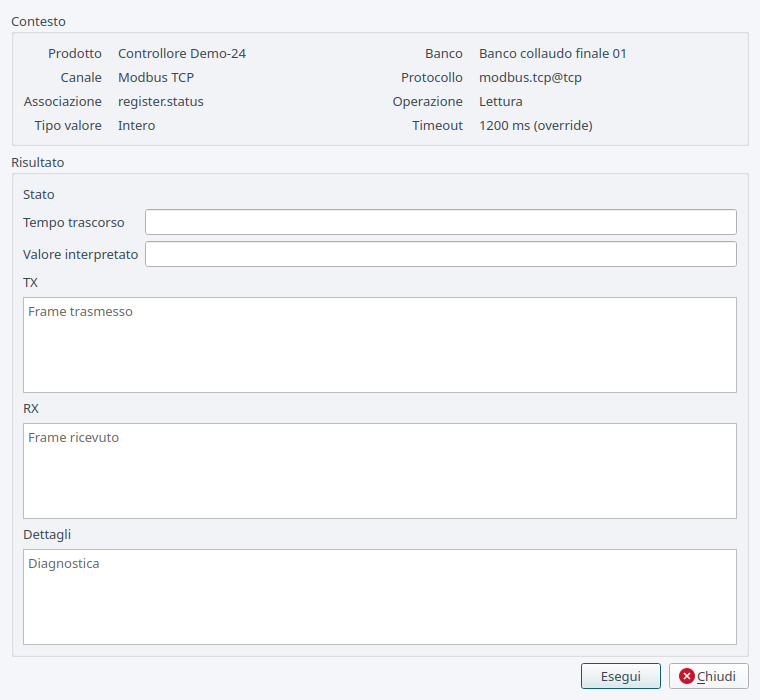
Prova associazione… usa banco, prodotto e profilo
correnti. La finestra presenta il valore di ingresso per le scritture,
il comando di esecuzione, l’esito, il valore interpretato e i frame
tecnici disponibili. Questo controllo verifica un singolo collegamento
prima di inserirlo in una sequenza.
Comandi
Comando
Effetto
Nuovo
Prepara la creazione di un nuovo profilo.
Elimina
Elimina il profilo selezionato, se consentito.
Aggiungi
Aggiunge un’associazione.
Rimuovi
Rimuove l’associazione selezionata.
Configura…
Apre la finestra di configurazione della destinazione del
modulo.
Prova associazione…
Apre una finestra diagnostica per provare l’associazione selezionata
sul banco.
Scarta
Annulla le modifiche non salvate.
Salva
Salva profilo e associazioni.
Uso tipico. Aggiungere un’associazione per ogni
funzione richiesta dalle sequenze, configurarne la destinazione e
provarla sul banco. Esempio. L’associazione
register.status legge lo stato del Controllore Demo-24 dal
registro Modbus configurato dalla relativa destinazione.
Profilo con filtri, associazioni e dettagli della destinazione.
Diagnostica puntuale di un’associazione prima dell’uso in sequenza.
Sequenze di test
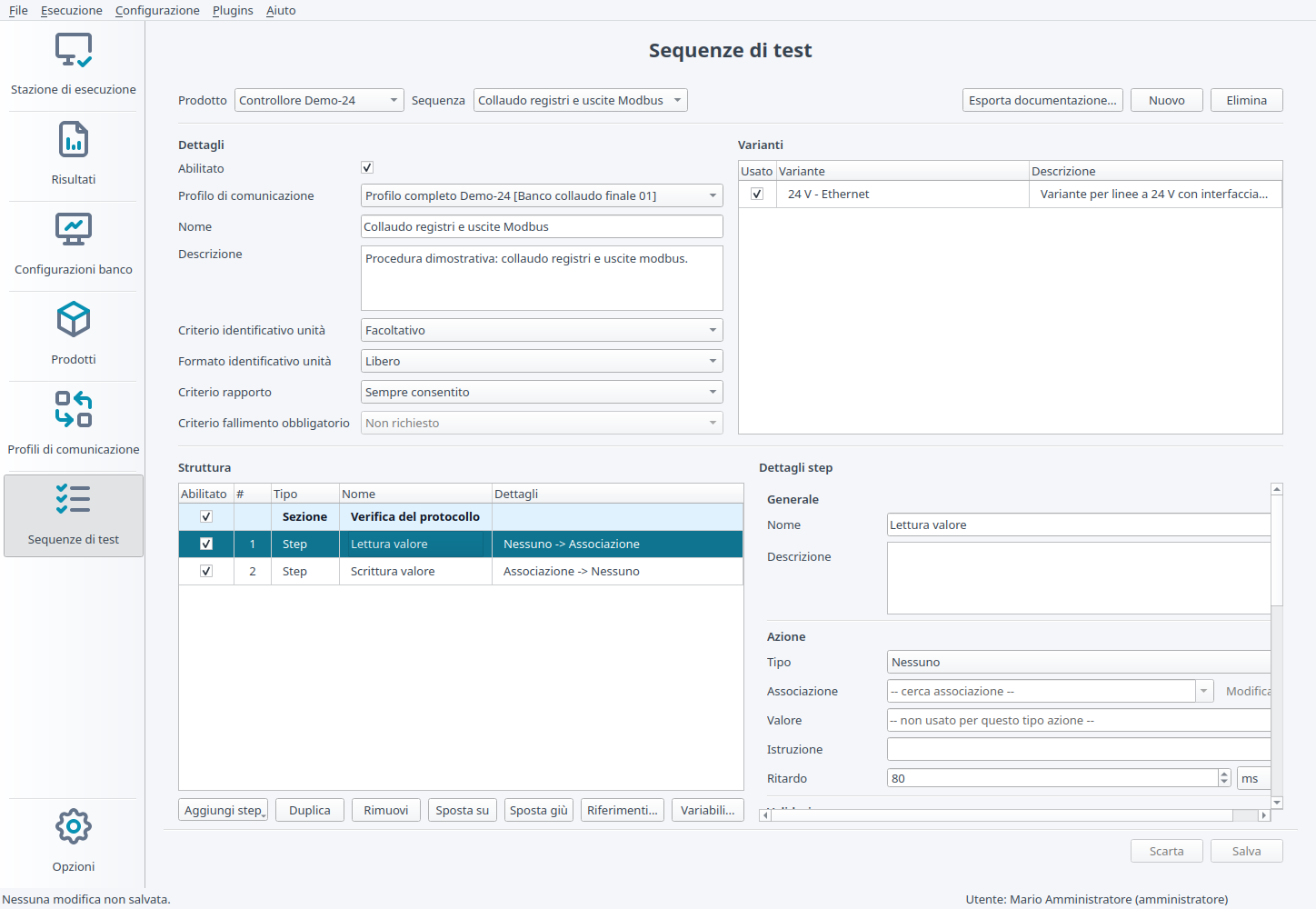
La schermata Sequenze di test permette di creare
procedure di collaudo riutilizzabili.
Dettagli
Prodotto
Prodotto a cui appartiene la sequenza.
Sequenza
Sequenza corrente.
Abilitato
Rende la sequenza disponibile per l’esecuzione.
Profilo di comunicazione
Profilo da cui la sequenza prende le associazioni disponibili.
Nome
Nome della sequenza.
Descrizione
Descrizione della procedura.
Criterio rapporto
Regola che stabilisce quando il rapporto può essere generato.
Criterio fallimento obbligatorio
Criterio richiesto per abilitare il rapporto, quando previsto.
Varianti
Colonna
Descrizione
Usato
Variante abilitata per la sequenza.
Variante
Nome variante.
Descrizione
Descrizione variante.
Struttura
La struttura della sequenza può contenere:
Test: step di collaudo vero e proprio.
Preparazione: step preparatorio.
Sezione: raggruppamento logico di step.
Sezione preliminare: sezione preliminare eseguita
prima del test.
Sezione di interruzione: sezione usata in caso di
interruzione, quando configurata.
Il menu Aggiungi step contiene anche modelli per
creare rapidamente step comuni: Lettura associazione,
Scrittura associazione, Risposta
associazione, Ritardo e Conferma
operatore.
Comando
Effetto
Aggiungi
Inserisce step, sezioni o modelli predefiniti.
Duplica
Duplica la riga selezionata.
Rimuovi
Rimuove la riga selezionata.
Sposta su
Sposta la riga verso l’alto.
Sposta giù
Sposta la riga verso il basso.
Variabili…
Configura variabili tipizzate condivise dalla sequenza.
Le variabili possono essere booleane, intere, decimali o testuali.
FemtoBench genera internamente l’identificativo stabile; l’utente
assegna nome, chiave, valore iniziale, unità e descrizione. Negli step
si richiamano con ${sequence.variable.<chiave>}. Il
risultato di una misura o di uno step Valore operatore
è disponibile come ${step.<chiave-step>.value}.
Dettagli step
Nome
Nome dello step o della sezione.
Descrizione
Descrizione tecnica o istruzione per il manutentore della sequenza.
Azione - Tipo
Azione da eseguire: nessuna, associazione, operatore o ritardo. Per
chiedere un intervento manuale con il solo pulsante
Fatto, scegliere Operatore, scrivere
un’istruzione imperativa e impostare Validazione - Tipo
su Nessuna.
Azione - Associazione
Associazione usata dall’azione, se l’azione è di tipo associazione. Il
campo è ricercabile; l’icona di cancellazione compare quando contiene
testo e rimuove la selezione corrente.
Azione - Valore
Valore o argomento inviato dall’azione. Per un’azione di ritardo indica
la durata in millisecondi.
Azione - Istruzione
Istruzione mostrata all’operatore per azioni manuali.
Azione - Timeout
Tempo massimo concesso per un’azione manuale dell’operatore. Se scade,
lo step fallisce.
Azione - Ritardo
Ritardo post-azione.
Validazione - Tipo
Validazione: nessuna, associazione, risposta azione, conferma operatore
o valore operatore.
Validazione - Associazione
Associazione usata per validare lo step. Il campo è ricercabile; l’icona
di cancellazione compare quando contiene testo e rimuove la selezione
corrente.
Validazione - Confronto
Confronto da applicare: uguale, diverso, minore, maggiore, dentro
intervallo, fuori intervallo o cambiato.
Validazione - Valore atteso
Valore atteso per i confronti puntuali.
Validazione - Min intervallo / Max intervallo
Limiti per validazioni a intervallo.
Validazione - Istruzione
Istruzione mostrata all’operatore per conferma o inserimento misura.
Validazione - Pulsanti
Etichette dei pulsanti proposti durante una conferma operatore. Per una
verifica come «La luce è bianca?», scegliere Validazione - Tipo:
Conferma operatore, inserire la domanda in Validazione
- Istruzione e scegliere Sì/No. Il timeout si
imposta nella sezione che gestisce l’interazione: Azione per Fatto,
Validazione per Sì/No.
Validazione - Tipo input
Tipo di dato richiesto all’operatore: string, int, float o bool.
Validazione - Timeout
Tempo massimo per la validazione.
Validazione - Intervallo polling
Intervallo tra letture successive quando la validazione usa
un’associazione con timeout maggiore di zero.
Validazione - Tentativi
Numero di nuovi tentativi dopo un esito tecnico negativo.
Ripetizione - Numero
Numero di esecuzioni pianificate dello step o della sezione.
Ripetizione - Ritardo
Intervallo tra due ripetizioni consecutive.
Memorizza dettagli ripetizioni
Registra nel risultato il dettaglio di ogni ripetizione.
Criterio di fallimento
Comportamento locale dopo il fallimento dello step.
Criterio di pulizia
Condizione che attiva le operazioni di ripristino associate.
Comandi generali
Comando
Effetto
Nuovo
Prepara la creazione di una nuova sequenza.
Elimina
Elimina la sequenza selezionata, se consentito.
Scarta
Annulla le modifiche non salvate.
Salva
Salva sequenza, varianti e struttura.
Uso tipico. Selezionare prodotto, profilo e
varianti, ordinare sezioni e step, quindi risolvere gli indicatori di
validazione prima del salvataggio. Esempio. La sequenza
Collaudo registri e uscite Modbus legge lo stato, scrive il setpoint e
confronta la risposta con il valore previsto.
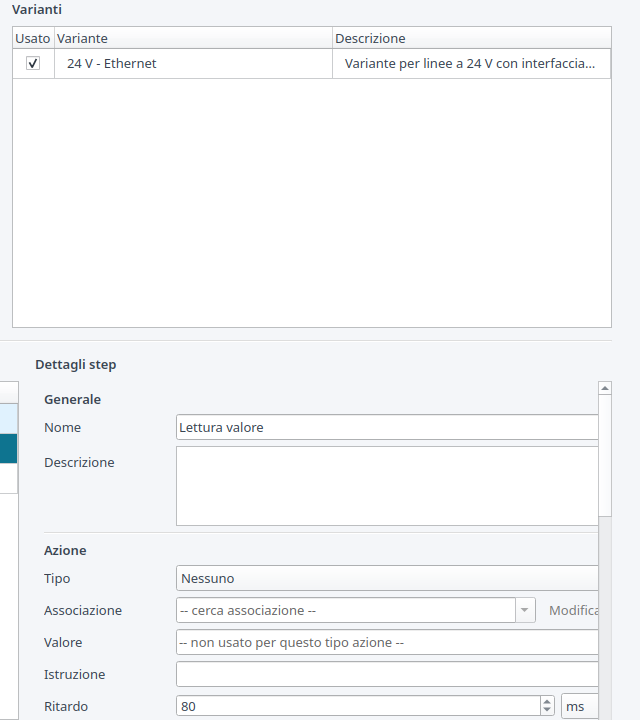
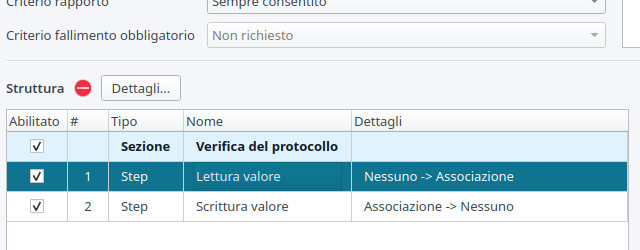
Sequenza funzionale con struttura e dettagli dello step selezionato.
Azione, validazione, ripetizione e gestione degli errori dello step.
Indicatori di validazione, comando di dettaglio e step coinvolti nel
controllo strutturale.
Il Criterio rapporto controlla la scelta del
Criterio fallimento: con Sempre
consentito, quest’ultimo mostra Non richiesto
ed è disabilitato. Con Richiede criterio fallimento, la
voce Non richiesto non è selezionabile; se manca un
criterio valido viene proposto Arresta al primo
fallimento. Il cambiamento resta da salvare e
Scarta ripristina le impostazioni salvate.
Esportazione documentale
Esporta documentazione…, a sinistra di
Nuovo ed Elimina, permette di
condividere la struttura salvata della sequenza con il cliente o il
laboratorio. Il documento descrive la configurazione e non contiene
misure o esiti di collaudo. Il comando richiede una sequenza selezionata
senza modifiche da salvare. La finestra usa direttamente la sequenza
corrente, senza mostrare un elenco di selezione. L’elenco con le
checkbox compare soltanto aprendo l’esportazione dalla pagina
Prodotti.
Selezionare la sequenza e premere Esporta
documentazione…; per più sequenze dello stesso prodotto usare
Prodotti > Esporta sequenze….
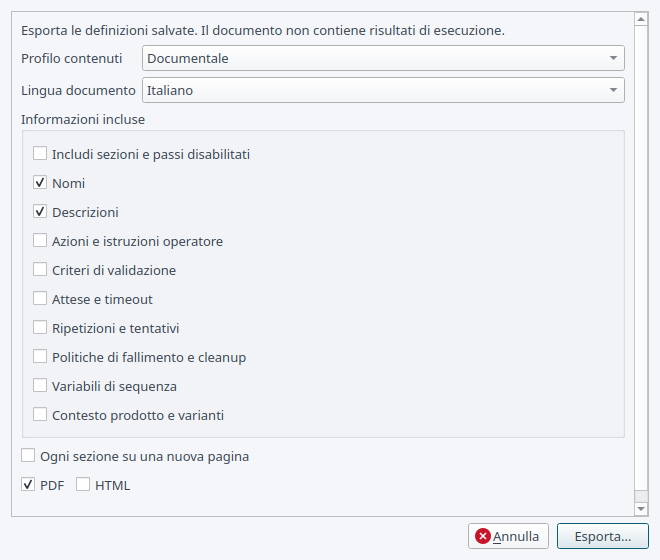
Scegliere Documentale per nomi e descrizioni dei
passi abilitati, oppure Tecnico per includere i
dettagli e gli elementi disabilitati.
Personalizzare le informazioni, scegliere lingua e formati, quindi
premere Esporta… e indicare nome e destinazione.
Opzione
Contenuto
Profilo contenuti
Documentale, Tecnico o Personalizzato; modificare una scelta rende
il profilo personalizzato.
Lingua documento
Italiano o inglese, indipendentemente dalla lingua dell’interfaccia;
i testi scritti dall’utente restano originali.
Includi sezioni e passi disabilitati
Include e contrassegna gli elementi disabilitati. Escludere una
sezione esclude anche i suoi passi.
Nomi / Descrizioni
Nomi e testi descrittivi; il riferimento numerico dei passi resta
sempre presente.
Azioni e istruzioni operatore
Tipo di azione, associazione, valore o espressione e
istruzioni.
Criteri di validazione
Origine del valore, confronti, intervalli, tolleranze e conferme o
inserimenti operatore.
Attese e timeout
Attese e tempi configurati, espressi in millisecondi.
Ripetizioni e tentativi
Ripetizioni, pause, tentativi aggiuntivi, conservazione iterazioni e
criterio di fallimento delle ripetizioni.
Politiche di fallimento e cleanup
Politiche della sequenza e condizioni di cleanup.
Variabili di sequenza
Nomi, chiavi, tipi, valori iniziali e unità.
Contesto prodotto e varianti
Descrizione prodotto, varianti compatibili e nome del profilo di
comunicazione.
Ogni sezione su una nuova pagina
Se attivo, le sezioni successive alla prima iniziano su una nuova
pagina nel PDF e nella stampa HTML; non aggiunge una pagina vuota
finale. Indipendente dal profilo contenuti.
PDF / HTML
PDF A4 con numeri di pagina; HTML autonomo con immagini e stili
incorporati. Almeno un formato deve essere selezionato.
La colonna # identifica il passo con lo stesso
numero dell’editor Sequenze e dei nuovi risultati. Il numero segue
l’ordine della definizione, contando anche i passi disabilitati, di
preparazione e di cleanup; le sezioni non consumano numeri. Escludere
passi dal documento lascia quindi eventuali intervalli nella
numerazione.
I passi sono organizzati in tabelle, una per sezione: numero e
nome/descrizione occupano le prime due colonne. Se si richiedono azioni,
validazioni, tempi o ripetizioni, una terza colonna raccoglie i dettagli
tecnici, con un parametro per riga per facilitare la lettura. Il foglio
resta in formato A4 verticale. Ogni sezione ha un riquadro colorato con
il nome centrato, senza ordinale, e la descrizione sottostante in
carattere più piccolo. Le intestazioni delle colonne si ripetono sulle
pagine successive del PDF.
Il documento distingue pre-avvio, preparazione e cleanup. Sezioni
senza passi visibili vengono omesse; un riepilogo indica sezioni e passi
esclusi. Le formule sono riportate senza valutarle. Non sono incluse le
configurazioni di canali e protocolli. Logo e dati aziendali provengono
dalle impostazioni dei report.
Annulla ed Esc chiudono senza
creare file. La sovrascrittura richiede conferma. Con entrambi i formati
selezionati, PDF e HTML hanno lo stesso nome base e la stessa cartella.
Al termine il messaggio elenca i file creati e offre Apri
cartella; un errore indica anche gli eventuali file già
prodotti. Le opzioni e la destinazione sono ricordate dopo
un’esportazione riuscita.
Profilo, lingua e informazioni selezionabili per PDF e HTML.
Esempio. Per il Controllore
Demo-24, inviare al cliente il PDF Documentale della sequenza
di accettazione; consegnare ai tecnici il PDF Tecnico con criteri di
tensione, istruzioni e ripetizioni. Da Prodotti si può riunire nello
stesso file anche la sequenza di verifica finale.
Esecuzione
Stazione di esecuzione
La Stazione di esecuzione è la schermata operativa
usata dall’operatore.
Selezione configurazione
Campo
Descrizione
Banco
Banco fisico da usare.
Prodotto
Prodotto da collaudare tra quelli abilitati sul banco.
Variante
Variante del prodotto.
Profilo
Profilo di comunicazione.
Sequenza
Sequenza da eseguire.
Criterio
Comportamento della sessione dopo il fallimento di uno step.
Dati test
Campo
Descrizione
Identificativo unità
Codice identificativo del dispositivo sottoposto al collaudo.
Operatore
Nome dell’utente autenticato, compilato automaticamente e non
modificabile.
Note
Note opzionali della sessione.
Criteri disponibili:
Continua sempre: prosegue anche in caso di
fallimento.
Ferma al primo fallimento: interrompe alla prima
anomalia.
Salta sezione in caso di fallimento: passa alla
sezione successiva dopo un errore.
Se tutti gli step abilitati della sequenza richiedono l’arresto su
errore, il criterio viene impostato automaticamente su Ferma al
primo fallimento e non è modificabile dalla stazione. Anche lo
storico registra questo criterio. Per le altre sequenze il selettore
rimane disponibile.
Comandi
Comando
Effetto
Esegui sequenza
Esegue l’intera sequenza selezionata.
Esegui sezione
Esegue solo la sezione selezionata.
Esegui step
Esegue solo lo step selezionato.
Interrompi
Interrompe la sessione in corso.
Log comunicazione
Mostra il log di comunicazione.
Pulisci
A sequenza ferma, azzera i risultati visualizzati nella tabella e
l’indicazione dell’esito corrente. Conserva la sequenza selezionata, i
dati del test, lo storico e i log.
I tre comandi di esecuzione e Interrompi sono in
alto nella colonna comandi; Log comunicazione e
Pulisci sono allineati in basso.
Uso tipico. Selezionare la configurazione dall’alto
verso il basso, compilare i dati del test e avviare l’obiettivo
richiesto. Esempio. Per il seriale
DEMO24-260720-0043, l’operatore esegue l’intera sequenza
Modbus e conferma visivamente lo stato del LED quando richiesto.
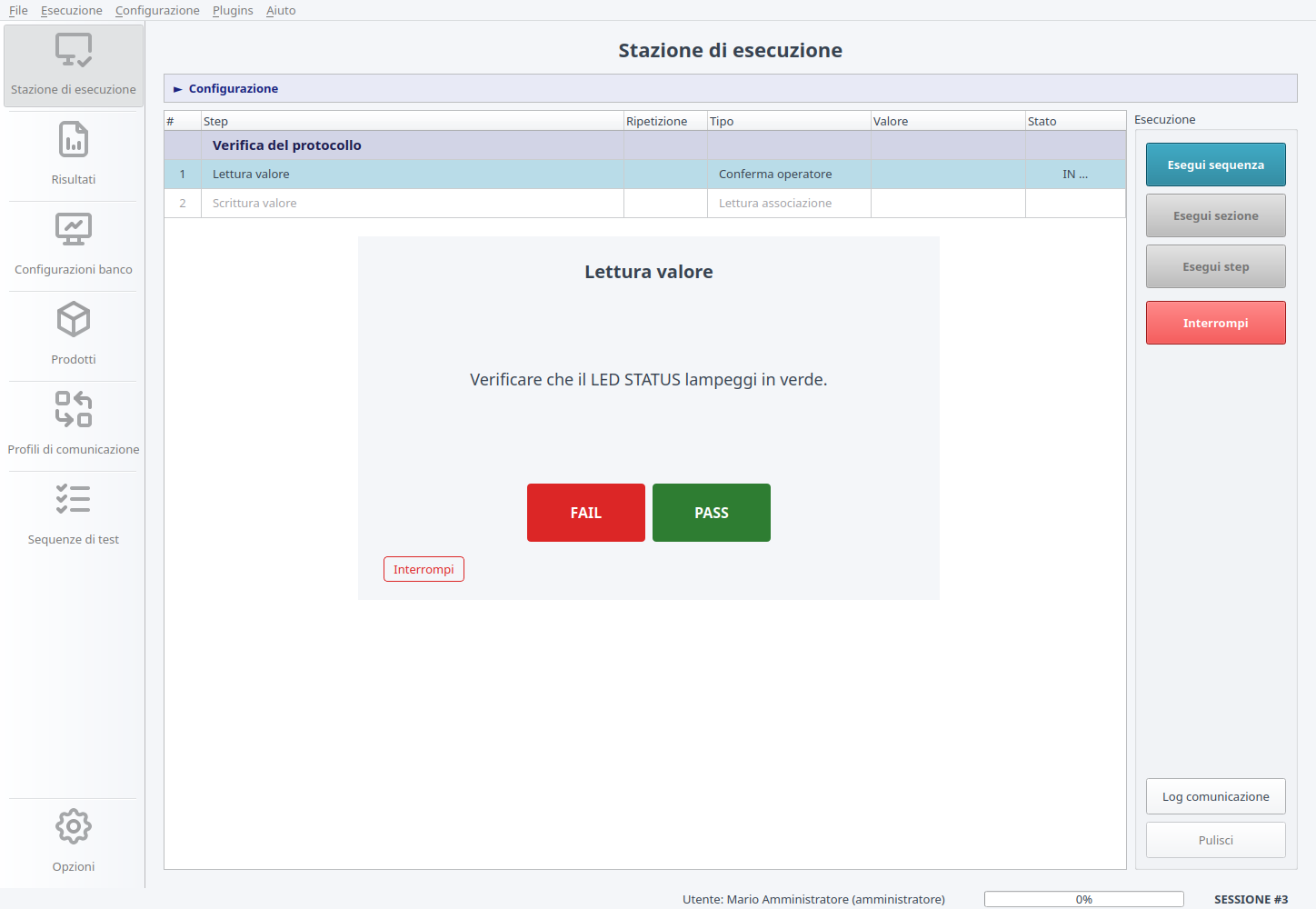
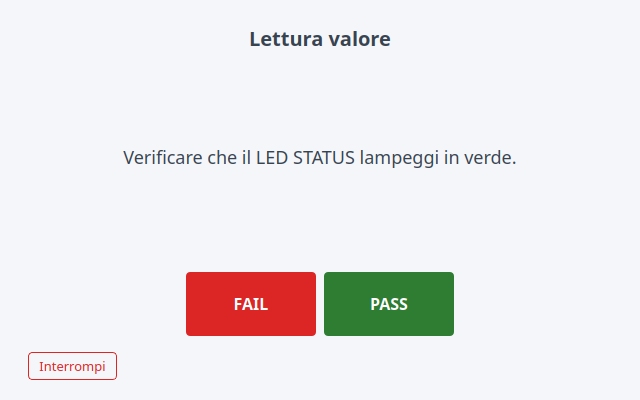
Durante una conferma operatore, il titolo identifica sinteticamente
lo step e il corpo contiene la domanda completa. Entrambi i testi vanno
a capo; le istruzioni molto lunghe si scorrono mantenendo sempre
accessibili i pulsanti. Se è configurato un timeout maggiore di zero, la
cella Stato e una barra sottile nel dialogo mostrano il
tempo residuo della fase operatore; il dialogo indica anche i secondi
rimanenti. Con timeout zero l’attesa è illimitata e gli indicatori
restano nascosti. La scadenza viene registrata come timeout
operatore.
La tabella di avanzamento espone sempre #,
Step e Stato. Le colonne
Ripetizione, Tipo e
Valore sono opzionali e si possono mostrare o
nascondere in Opzioni > Preferenze. Un clic sullo
stato apre i dettagli tecnici quando lo step ha registrato frame, misure
o errori. Al termine, Risultato sequenza riepiloga
esito e conteggi; Ispeziona apre la sessione in
Risultati, Esporta PDF genera il
rapporto e Chiudi chiude il riepilogo.
Se si cambia Sequenza dopo aver compilato il
identificativo unità o altri dati di test, FemtoBench chiede se
mantenerli. Svuota campi li azzera, Mantieni
campi li conserva e Annulla annulla il cambio
di sequenza.
Interazione operatore
Quando uno step richiede un intervento manuale, FemtoBench mostra il
pannello Interazione operatore richiesta con
istruzione, eventuale campo valore e comandi di conferma.
Tipi di interazione previsti:
conferma completamento azione manuale;
conferma visiva o funzionale;
inserimento di un valore misurato;
annullamento in caso di impossibilità a proseguire.
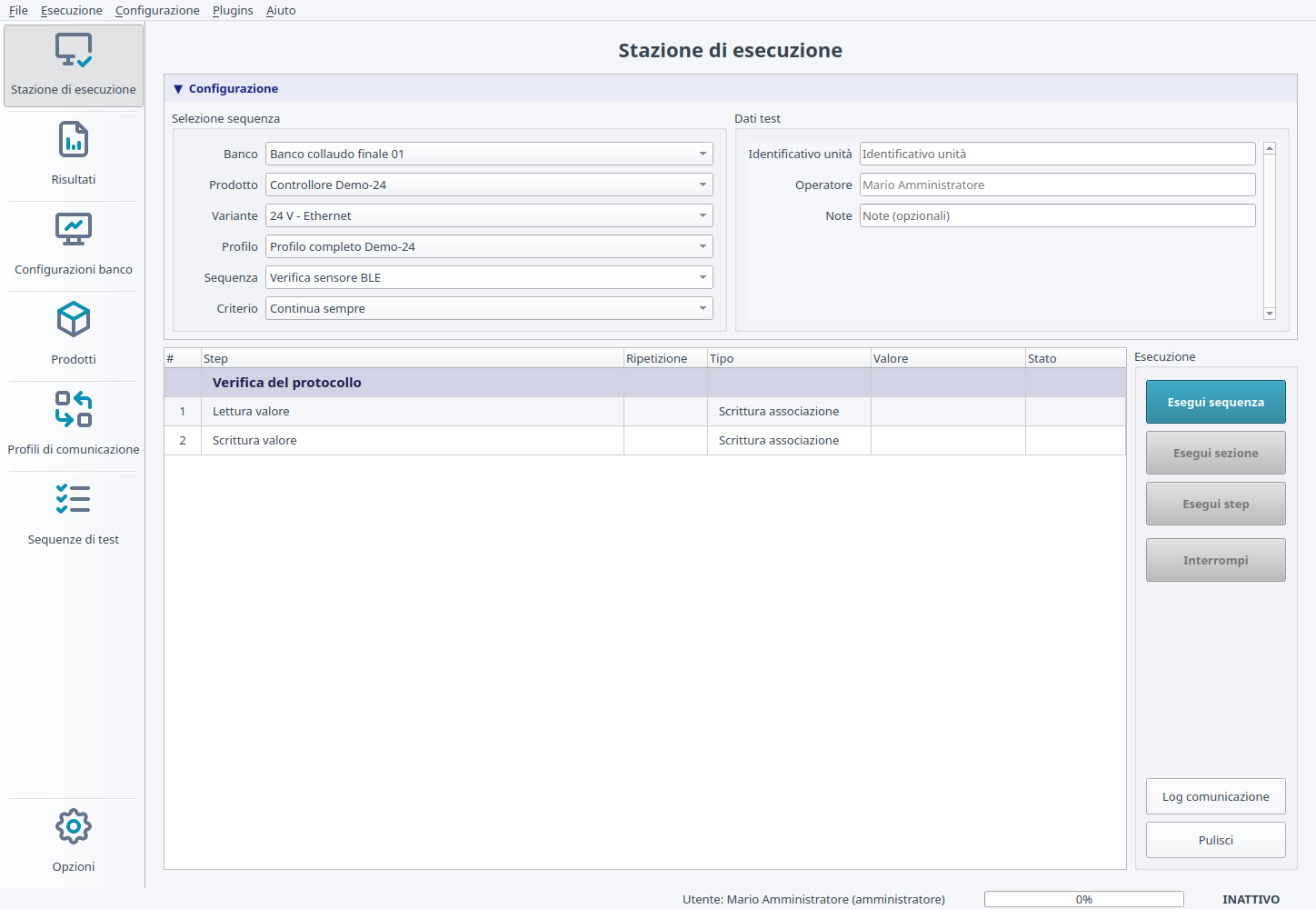
Configurazione completa della sessione prima dell’avvio.
Avanzamento della sequenza con stato dei singoli step.
Istruzione operativa con conferma dell’operatore.
Traffico di comunicazione separato per canale.
Risultati
Nei nuovi collaudi, # mostra
passo.iterazione: per esempio 2.4 è la
quarta esecuzione del passo 2, identificabile con lo
stesso numero nell’editor e nella documentazione. Il contatore continua
fra le ripetizioni della sezione: un passo ripetuto tre volte in una
sezione eseguita due volte produce da 2.1 a
2.6. I tentativi aggiuntivi interni al passo non consumano
nuove iterazioni. I riepiloghi e i passi saltati mostrano soltanto il
numero del passo. La conservazione delle singole iterazioni dipende
dalle opzioni delle ripetizioni.
Ogni nuova sessione riparte dall’iterazione 1. I riferimenti sono
memorizzati con il collaudo: modificare o riordinare in seguito la
sequenza non cambia lo storico.
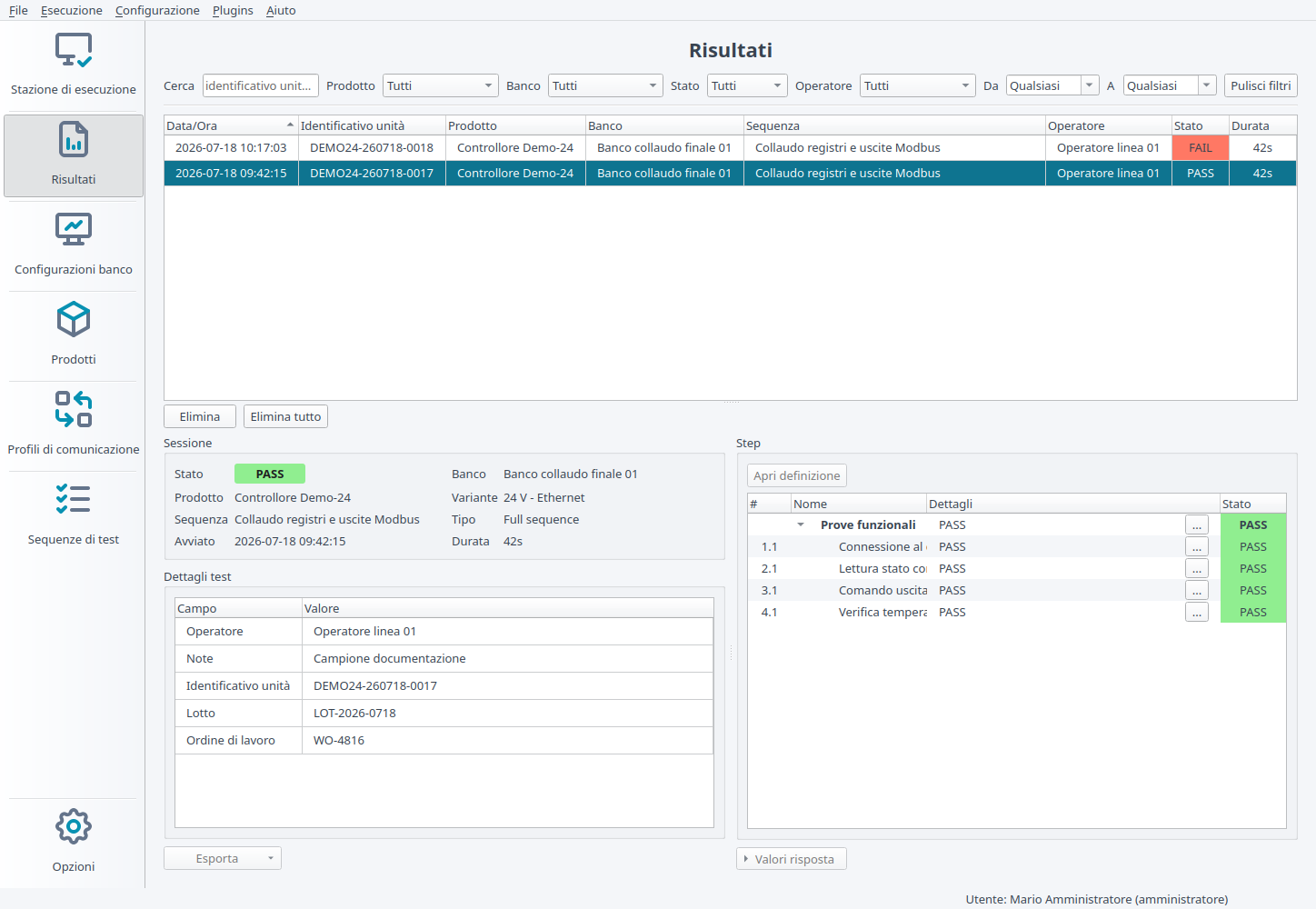
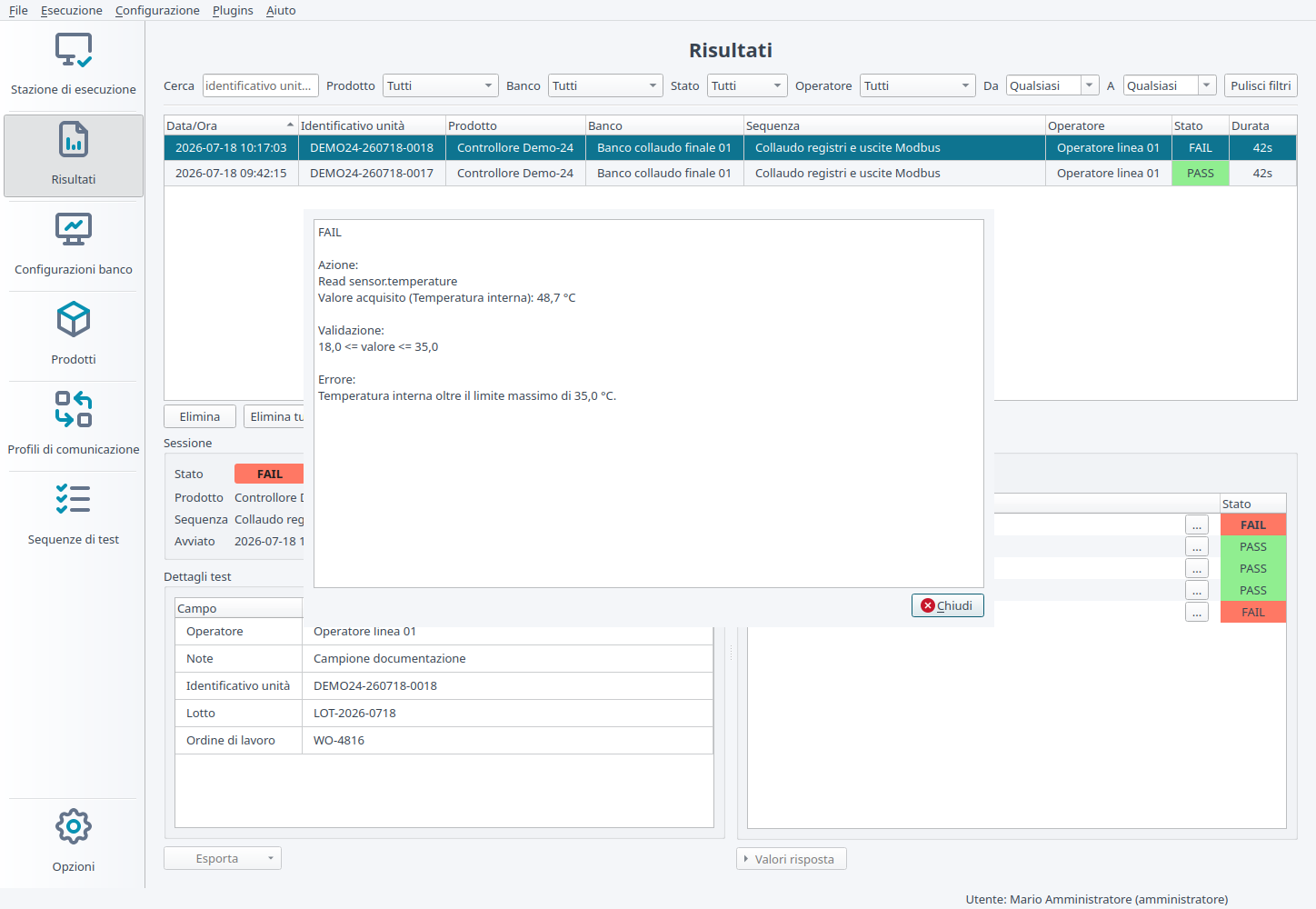
La schermata Risultati mostra lo storico delle
sessioni salvate.
Filtri e lista sessioni
Campo / Colonna
Descrizione
Cerca
Cerca una stringa in identificativo unità, sequenza, prodotto e
banco.
Prodotto
Mostra le sessioni del prodotto selezionato.
Banco
Mostra le sessioni del banco selezionato.
Stato
Filtra per esito della sessione.
Operatore
Filtra per account operatore. Gli account archiviati omonimi sono
distinti dal periodo di attività.
Da / A
Limita le sessioni all’intervallo di date. Il valore
Qualsiasi rimuove il limite.
Data/Ora
Data e ora della sessione.
Identificativo unità
Codice identificativo dell’unità.
Prodotto
Prodotto collaudato.
Banco
Banco usato.
Sequenza
Sequenza eseguita.
Operatore
Operatore associato alla sessione. Per un account archiviato viene
mostrato anche il periodo di attività.
Stato
Esito complessivo.
Durata
Durata della sessione.
Dettaglio sessione
Il pannello Sessione mostra stato, banco, prodotto,
variante, sequenza, tipo, inizio e durata.
Il pannello Step mostra gli step eseguiti con nome,
azione e stato. Il comando Apri definizione apre la
definizione dello step selezionato quando disponibile. Anche le righe
sezione mostrano un esito aggregato: un’interruzione produce
ABORTED, un errore ERROR, almeno uno
step fallito FAIL e gli step completati senza errori
PASS; una sezione interamente saltata mostra
SKIP.
La sezione espandibile Valori risposta mostra,
quando disponibili:
Colonna
Descrizione
Nome
Nome della misura o dell’associazione.
Grezzo
Valore grezzo.
Visualizzato
Valore formattato.
Unità
Unità di misura.
Atteso
Valore o intervallo atteso.
Confronto
Confronto applicato.
Stato
Esito della misura.
Comandi
Comando
Effetto
Pulisci filtri
Rimuove i filtri impostati.
Elimina
Elimina la sessione selezionata; disponibile solo
all’amministratore.
Elimina tutto
Elimina tutte le sessioni presenti nello storico; disponibile solo
all’amministratore.
Esporta → Rapporto di collaudo
Esporta il rapporto PDF della sessione selezionata.
Uso tipico. Filtrare per seriale o lotto,
selezionare la sessione, analizzare lo step che determina l’esito e
generare il rapporto. Esempio. Una lettura temperatura
fuori intervallo viene aperta dal pulsante di dettaglio e confrontata
con misura grezza, unità e limiti attesi.
L’eliminazione delle sessioni rimuove dati di tracciabilità. Usare
questi comandi solo quando il criterio interno lo consente.
Storico delle sessioni, dettaglio degli step e valori di risposta.
Azione, validazione, tempi ed errore registrati per lo step.
Opzioni e informazioni
Opzioni - Generale
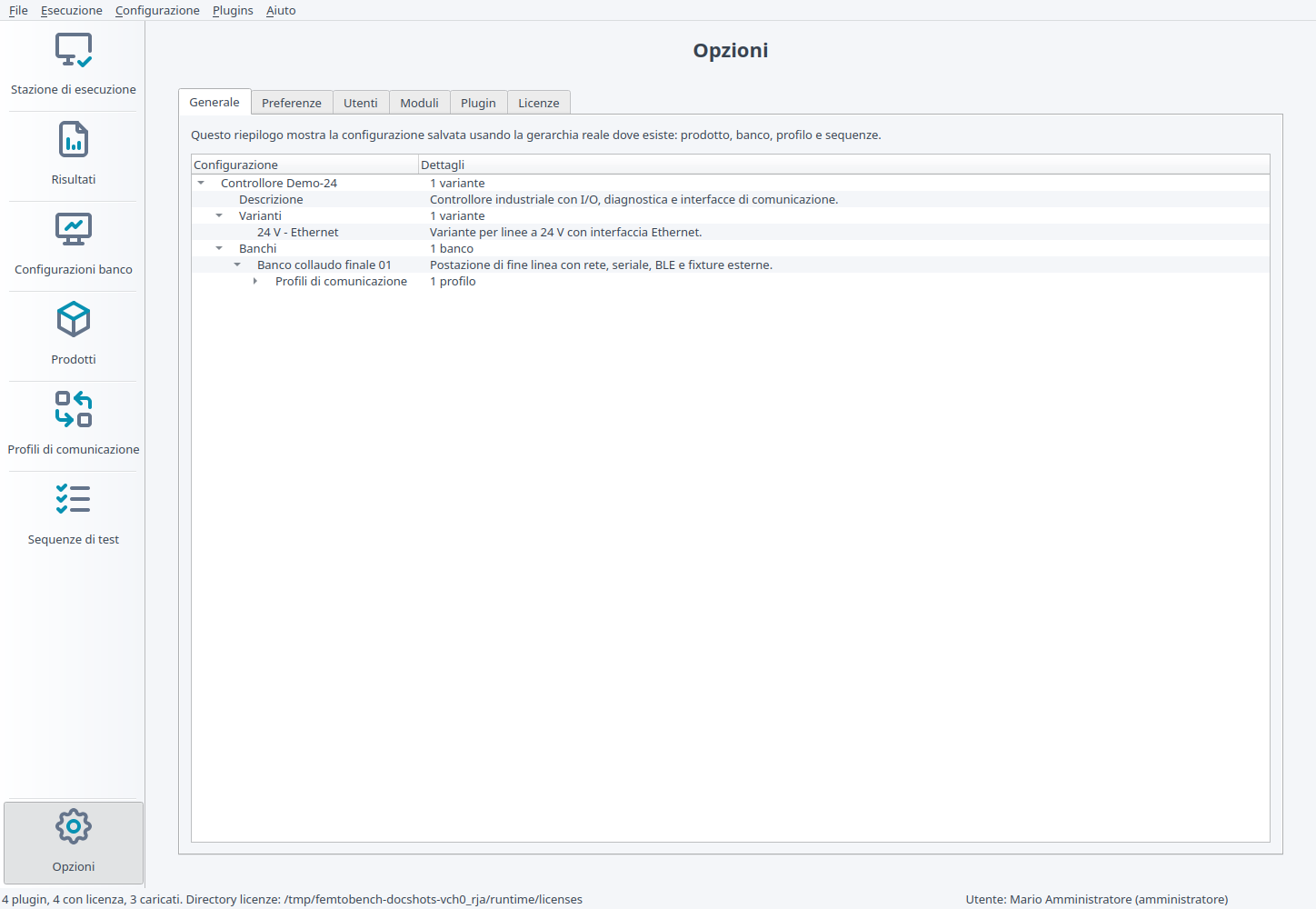
La scheda Generale mostra la configurazione salvata
in forma gerarchica: prodotto, varianti, banchi, profili e sequenze. La
colonna Configurazione identifica il nodo e
Dettagli ne riporta il valore o il conteggio. Il
riepilogo viene aggiornato automaticamente quando si apre la pagina
Opzioni e dopo le modifiche alla configurazione.
Riepilogo gerarchico della configurazione locale.
Verifica preliminare dei
moduli
Con Verifica i moduli prima dell’avvio attiva, il
comando di esecuzione pulisce i risultati precedenti e controlla le
risorse degli step abilitati nell’ambito richiesto. Il controllo
comprende le sezioni preliminari e di pulizia che possono essere
eseguite. Nessuna nuova sessione viene ancora salvata.
BLE GATT verifica l’adattatore locale, l’accensione e le funzionalità
richieste; i moduli seriali verificano presenza, permessi e occupazione
rilevabile senza aprire la porta. Non vengono eseguite connessioni al
dispositivo in prova. Gli altri moduli mantengono i controlli durante
l’esecuzione.
Se sono rilevati problemi, un avviso li elenca raggruppati per
modulo:
Riprova aggiorna tutti i controlli, ad esempio dopo
aver acceso il Bluetooth o collegato il cavo seriale. Se i problemi sono
risolti, il collaudo parte automaticamente; altrimenti l’elenco viene
aggiornato.
Continua comunque avvia nonostante gli avvisi.
Annulla avvio, Esc o la chiusura dell’avviso
interrompono l’avvio senza registrare un collaudo. I risultati
precedenti restano puliti.
Durante i tentativi la configurazione dell’avvio resta invariata. Per
cambiare banco o sequenza, annullare e avviare nuovamente. La verifica
preliminare non prenota le risorse e non garantisce che restino
disponibili durante il collaudo. La disponibilità esclusiva di una
seriale non è sempre rilevabile senza aprirla.
Opzioni - Preferenze
Campo
Descrizione
Interfaccia - Tema
Tema interfaccia: Sistema, Chiaro
o Scuro.
Interfaccia - Lingua
Lingua dell’interfaccia.
Barra degli strumenti - Usa sempre icone piccole senza testo
Forza la barra compatta anche quando lo spazio consentirebbe icone e
testo.
Configurazione stazione - Mostra Configurazione stazione agli
amministratori
Mostra Configurazione stazione anche agli
amministratori dell’edizione Base.
Colonne della stazione di esecuzione
Mostra o nasconde singolarmente Ripetizione,
Tipo e Valore nella tabella di
esecuzione.
Diagnostica - Verifica i moduli prima dell’avvio
Controlla i prerequisiti locali dei moduli prima di avviare il
collaudo. Attiva per impostazione iniziale.
Diagnostica
Salvataggio delle sessioni Esegui step ed
Esegui sezione.
Rapporto - Lingua
Lingua del rapporto, indipendente da quella dell’interfaccia.
Rapporto - Resa grafica
Generazione a colori oppure in bianco e nero.
Rapporto - Testi lunghi prodotto / identificativo
A capo mantiene la dimensione e aumenta il
riquadro. Riduci automaticamente usa la stessa
dimensione per entrambi, fino a 12 pt, poi va a capo. La scelta vale
anche per rapporti storici rigenerati.
Rapporto - Dati aziendali
Testo aziendale formattabile per singola selezione con carattere,
dimensione, colore, grassetto e corsivo. La pagina mostra un’anteprima
del risultato.
Rapporto - Logo aziendale
Logo PNG/JPEG selezionabile con Sfoglia…,
ridimensionato automaticamente senza alterarne le proporzioni e
rimovibile con Rimuovi.
Rapporto - Firma
Firma manuale, nascosta oppure immagine associata
all’operatore.
Esporta automaticamente i rapporti dopo le esecuzioni complete della
sequenza
Esporta il rapporto dopo una sequenza completa.
Apri la posizione del file dopo l’esportazione manuale
Apre la posizione del file dopo l’esportazione manuale.
Il cambio della lingua e la modifica di Mostra Configurazione
stazione agli amministratori richiedono il riavvio di
FemtoBench. Dopo Salva è possibile scegliere se
riavviare subito oppure in seguito.
Comandi disponibili:
Comando
Effetto
Predefinito
Ripristina i valori predefiniti in memoria.
Scarta
Annulla modifiche non salvate.
Salva
Salva le preferenze.
Tema e lingua sono personali per ciascun utente. Prima dell’accesso
FemtoBench utilizza quelli dell’ultimo utente selezionato; dopo
l’accesso applica le preferenze dell’utente autenticato. Gli operatori
possono modificare questi due valori; le preferenze globali di
diagnostica e rapporto restano visibili ma non modificabili.
Uso tipico. Impostare tema e lingua della
postazione, scegliere quali sessioni diagnostiche conservare e definire
il comportamento dei rapporti. Le preferenze di presentazione correnti
vengono applicate anche quando un rapporto già presente nello storico
viene esportato nuovamente. Nel rapporto il logo occupa la metà
superiore della colonna aziendale e il testo formattato quella
inferiore; la firma utilizza l’area adiacente. Quando è configurato solo
il logo oppure solo il testo, il contenuto disponibile occupa l’intera
colonna aziendale.
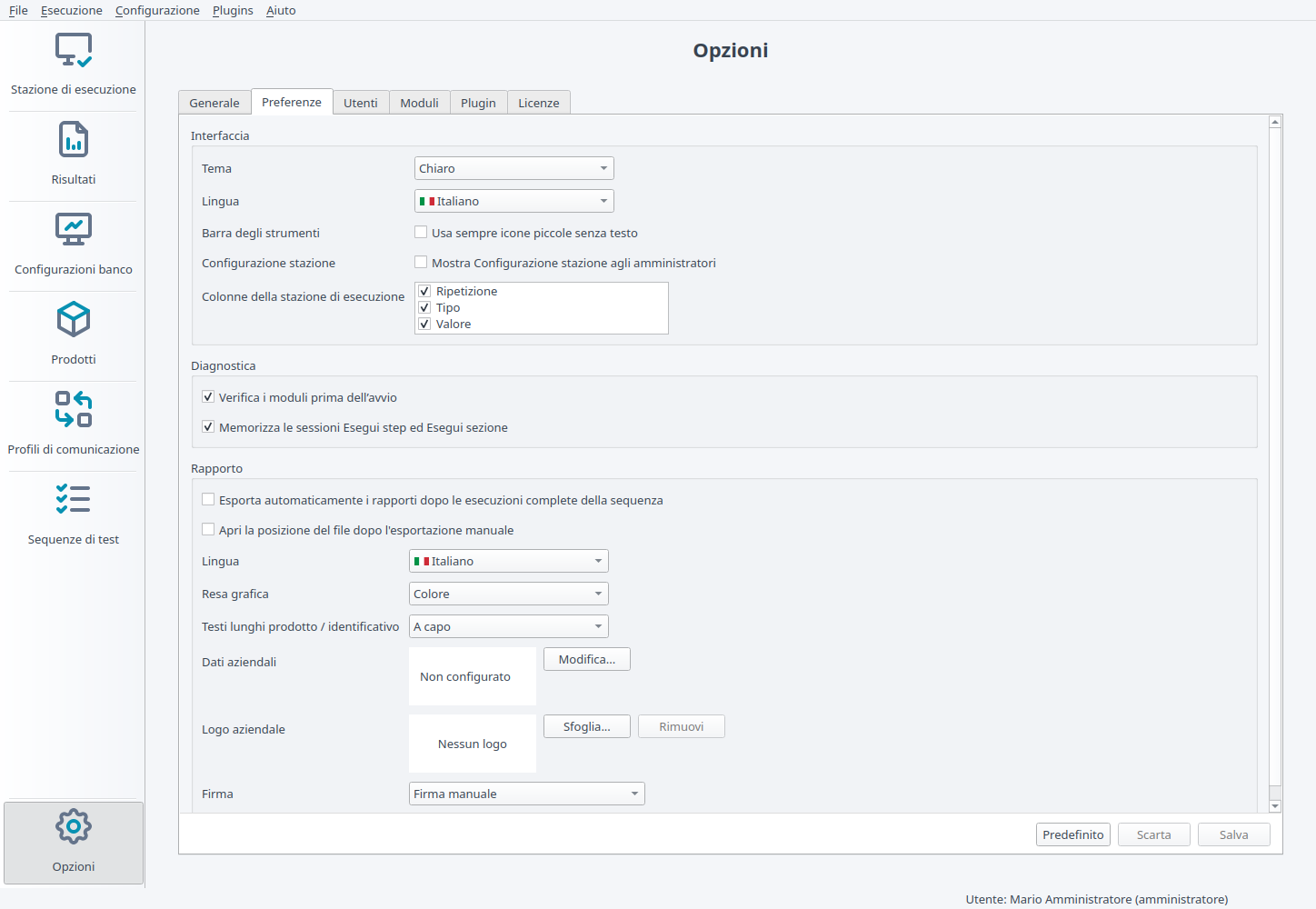
Preferenze dell’interfaccia, diagnostica, rapporto e lingua.
Opzioni - Utenti
Per l’amministratore la scheda Utenti contiene in
un’unica tabella l’amministratore e gli operatori. È sempre presente un
solo amministratore attivo, che non può essere disabilitato. Come gli
altri utenti, può avere nome personale e firma. La dicitura del suo
ruolo è mostrata in grassetto per distinguerla dagli operatori.
La firma dell’utente può essere disegnata con mouse o penna, caricata
da un file PNG oppure rimossa. FemtoBench rifila i margini trasparenti e
adatta automaticamente l’immagine all’area di firma del rapporto.
Se l’amministratore è l’unico utente e non ha ancora una password,
FemtoBench accede direttamente con la sua identità. Prima del primo test
occorre indicare nome e cognome; prima di aggiungere operatori occorre
impostare la password dell’amministratore.
Utenti
Colonna
Descrizione
Abilitato
Abilita l’utente. Per l’amministratore è sempre attivo.
Ruolo
Ruolo amministratore oppure operatore. Il ruolo amministratore non è
modificabile.
Nome
Nome e cognome riportati nelle sessioni e nei rapporti.
Stato password
Password non impostata, temporanea oppure configurata.
Prodotti
Prodotti visibili all’operatore. Vuoto significa tutti.
Banchi
Banchi visibili all’operatore. Vuoto significa tutti.
Configurazione stazione
Autorizza l’operatore a modificare i valori locali dei parametri
delegati. Per l’amministratore è sempre selezionata e non
modificabile.
Firma
Stato della firma associata all’utente.
Comandi disponibili:
Comando
Effetto
Aggiungi
Aggiunge un operatore senza credenziali. È disponibile dopo aver
impostato la password dell’amministratore.
Rimuovi
Elimina l’operatore se non è presente nello storico; in caso
contrario lo archivia. Non è disponibile per l’amministratore.
Sostituisci amministratore…
Crea il nuovo amministratore e ritira quello corrente con un’unica
operazione controllata. È disponibile anche per l’identità predefinita
senza password.
Storico sostituzioni…
Mostra data, identità precedente e successore per ogni sostituzione.
L’amministratore iniziale ancora privo di nome è indicato come
Identità predefinita.
Cambia… nella colonna Stato password
Cambia la password dell’utente autenticato richiedendo quella
corrente.
Imposta… / Reimposta… nella colonna Stato password
Genera e mostra una password temporanea per l’operatore
selezionato.
… nella colonna Firma
Disegna, carica o rimuove la firma dell’utente della riga.
Scarta
Annulla modifiche non salvate.
Salva
Salva utenti e password.
Gli operatori senza password possono essere salvati, ma non compaiono
nella selezione della finestra di accesso. L’amministratore può quindi
preparare più utenti e generare successivamente le singole credenziali
temporanee con Imposta… o
Reimposta….
Quando l’amministratore è l’unico account attivo, il dialogo
Cambia password consente anche di rimuovere
esplicitamente la password dopo aver verificato quella corrente.
FemtoBench torna così ad avviarsi senza richiedere l’accesso. L’azione
non è disponibile se esistono altri account.
Il nome e cognome identificano la persona responsabile delle prove e
non sono più modificabili dopo il primo salvataggio, nemmeno
dall’amministratore. Per correggere un nome occorre rimuovere l’account
e crearne uno nuovo. Non possono esistere contemporaneamente due utenti
con lo stesso nome; un omonimo può essere creato dopo l’archiviazione
dell’account precedente. Nella schermata Risultati gli
omonimi archiviati sono distinti aggiungendo il periodo di attività,
mentre rapporti ed esportazioni riportano il nome registrato durante la
prova.
Al primo salvataggio, un nuovo operatore riceve una copia delle
preferenze personali correnti dell’amministratore: lingua, tema,
modalità compatta della barra e visibilità delle colonne di esecuzione.
Da quel momento le preferenze dei due utenti sono indipendenti.
Password, firma, autorizzazioni e impostazioni riservate
all’amministratore non vengono copiate.
Per sostituire l’unico amministratore usare Sostituisci
amministratore…. FemtoBench richiede il nome del successore e,
se configurata, la password dell’amministratore corrente, quindi genera
una password temporanea di sola lettura. Se l’identità predefinita non
ha password, il medesimo flusso omette questa verifica. La password
temporanea deve essere copiata prima di proseguire; sarà il successore a
inserirla al primo accesso. L’account precedente viene eliminato se non
ha eseguito prove, altrimenti viene archiviato; l’operazione è
registrata nello storico dedicato. Il successore eredita lingua, tema e
preferenze generali, ma non password o firma. Al termine FemtoBench
torna alla finestra di accesso: il successore deve autenticarsi con la
password temporanea. Se è l’unico utente attivo può lasciare vuoti
entrambi i campi della nuova password per accedere in seguito senza
login; altrimenti deve impostare una password valida.
Le password operatori devono avere da 6 a 128 caratteri. Le password
temporanee generate automaticamente usano la lunghezza minima di 6
caratteri. La password dell’amministratore deve averne da 8 a 128 e
includere maiuscola, minuscola e cifra. Una password temporanea viene
mostrata una sola volta con un pulsante per copiarla: FemtoBench non la
conserva in forma leggibile e, se viene persa, l’amministratore deve
generarne un’altra. Al primo accesso deve essere sostituita con una
password valida o, per l’unico amministratore attivo, rimossa lasciando
vuoti i campi della nuova password. Ogni finestra di impostazione o
cambio password mostra preventivamente l’elenco completo dei requisiti
applicabili e aggiorna una spunta verde mentre ciascuna condizione viene
soddisfatta. Nel dialogo di cambio password il campo
Utente identifica l’account corrente ed è soltanto
informativo.
Uso tipico. Completare nome e firma
dell’amministratore, proteggere l’accesso alla configurazione, creare
gli operatori di linea e limitare prodotti e banchi visibili in base
alla postazione assegnata.
Quando accede un operatore, la tabella mostra soltanto la sua riga.
Aggiungi e Rimuovi non sono
disponibili e nome, ruolo, stato e permessi sono in sola lettura;
l’operatore può modificare esclusivamente la propria password e la
propria firma.
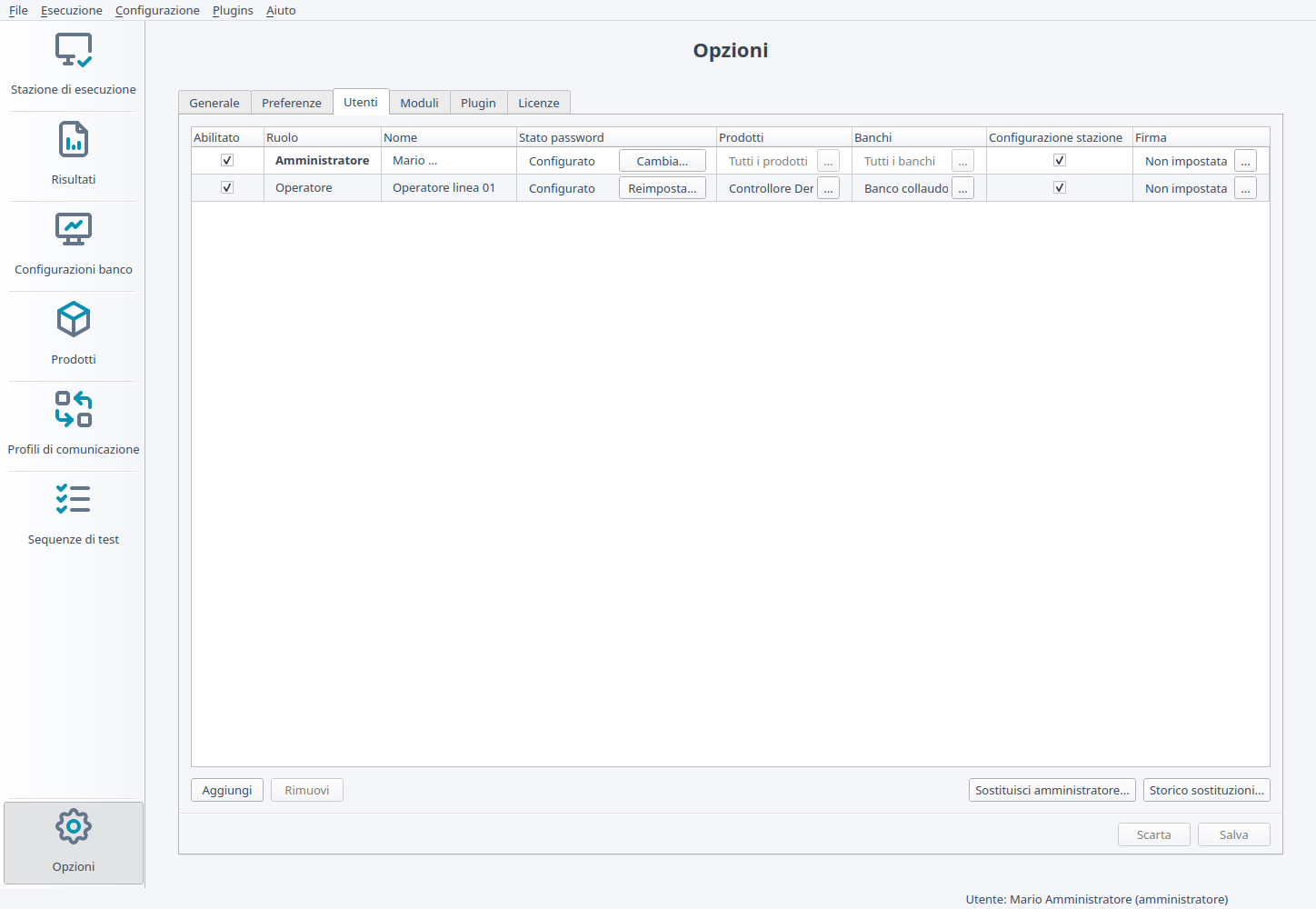
Anagrafica unificata di amministratore e operatori.
Opzioni - Moduli
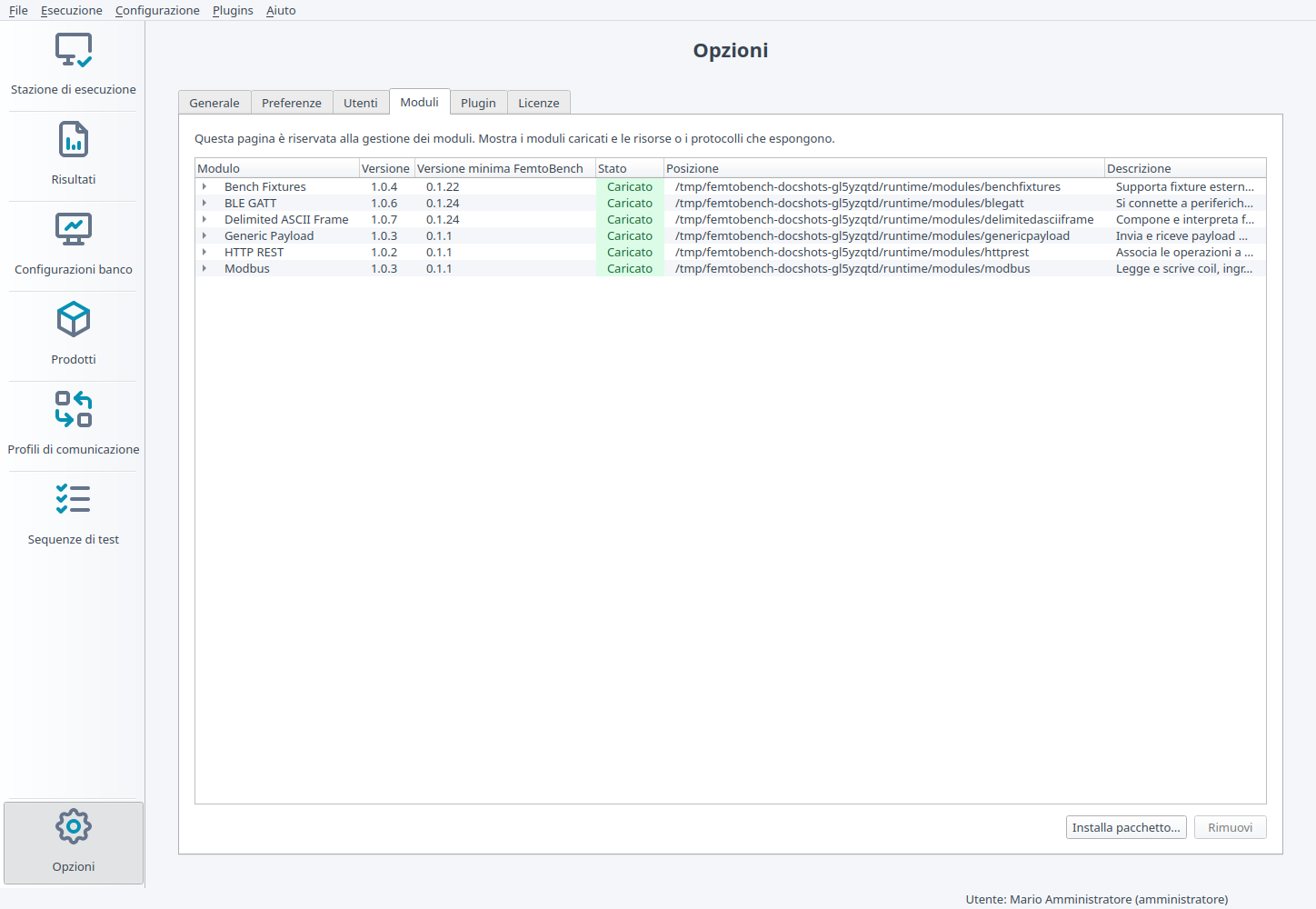
La scheda Moduli mostra i moduli rilevati
dall’applicazione, con nome e dettagli. I moduli possono esporre canali
di comunicazione, protocolli o risorse esterne del banco. La lista
riflette i moduli caricati all’avvio dell’applicazione. Un modulo
incompatibile con la versione corrente resta installato ma inattivo; la
colonna Stato ne indica il motivo senza impedire
l’avvio di FemtoBench.
La tabella riporta nome, versione, versione minima FemtoBench, stato,
posizione e descrizione di ciascun modulo. Espandendo una riga sono
disponibili le ulteriori informazioni tecniche rilevate
dall’applicazione.
I moduli opzionali sono documentati in file separati.
L’amministratore usa Installa pacchetto… per
selezionare uno o più file .fbpkg firmati. Il riepilogo
separa installazioni, aggiornamenti, pacchetti non installabili e
versioni già presenti; queste ultime non producono alcuna operazione.
Dopo una sola conferma FemtoBench si riavvia e applica insieme le
modifiche selezionate. I file possono provenire da Download o da
qualsiasi altra cartella: FemtoBench li copia nel proprio ambiente.
Prima dell’applicazione viene creato un backup comune di dati ed
estensioni. Bench Fixtures è incluso nel core e si aggiorna con il
programma. Il riavvio prosegue automaticamente la sessione
dell’amministratore, riapre Opzioni > Moduli e
mostra l’elenco delle installazioni o degli aggiornamenti applicati.
Rimuovi è disponibile sulla riga del modulo. Se
profili o banchi usano il modulo, FemtoBench li elenca nell’avviso ma
consente la rimozione: le configurazioni restano memorizzate e non sono
eseguibili finché il modulo non viene reinstallato. Un modulo privo di
licenza resta installato ma inattivo. Gli operatori vedono l’elenco
senza poterlo modificare.
Moduli rilevati, versione, stato di caricamento e licenza.
Opzioni - Plugin
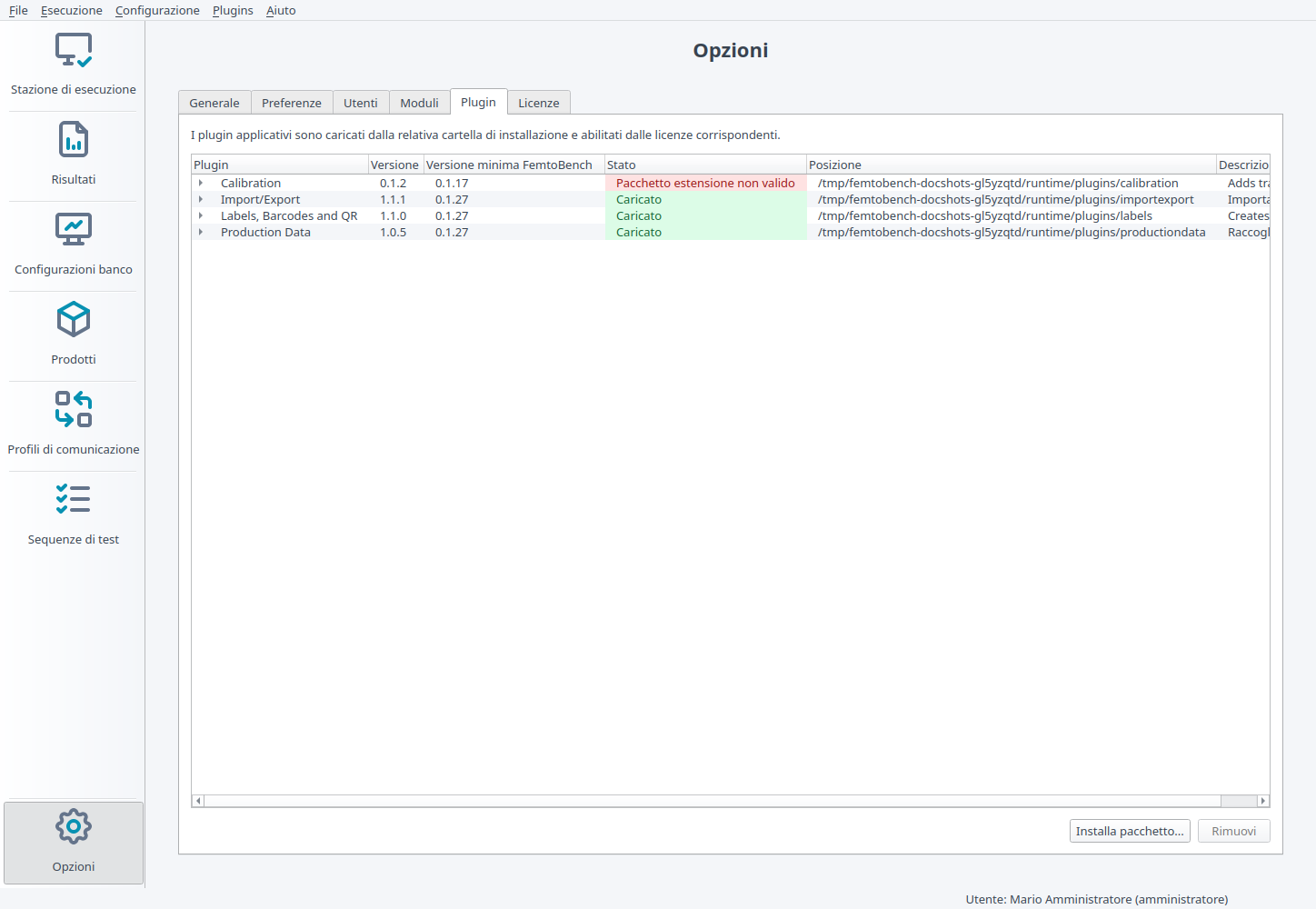
La scheda Plugin mostra i plugin applicativi
rilevati all’avvio dell’applicazione, con stato, dettagli di caricamento
e licenza dove disponibili. Un plugin incompatibile resta installato ma
inattivo, senza applicare le sue migrazioni; la colonna
Stato ne indica il motivo.
La tabella riporta nome, versione, versione minima FemtoBench, stato,
posizione e descrizione di ciascun plugin. Espandendo una riga sono
disponibili le ulteriori informazioni tecniche rilevate
dall’applicazione.
I plugin opzionali sono documentati in file separati.
L’amministratore usa Installa pacchetto… per
installare o aggiornare uno o più .fbpkg firmati. Il
riepilogo non propone alcuna operazione per una versione già installata;
le altre modifiche vengono applicate insieme dopo un solo riavvio.
FemtoBench prosegue automaticamente la sessione amministrativa, riapre
Opzioni > Plugin e riepiloga le modifiche applicate.
Rimuovi elimina il plugin selezionato conservando dati
e migrazioni già applicate. Un plugin privo di licenza resta inattivo.
Gli operatori dispongono della sola consultazione.
Plugin applicativi rilevati con stato e informazioni di licenza.
Opzioni - Licenze
La scheda Licenze elenca le informazioni delle
licenze presenti, compresi componente abilitato, cliente, validità,
stato e posizione del file. L’amministratore seleziona Importa
licenza…, controlla il riepilogo e conferma il riavvio. Al
termine FemtoBench ripristina la sessione amministrativa, riapre la
scheda Licenze e conferma l’operazione. Gli operatori
possono consultare la scheda senza importare file.
Informazioni
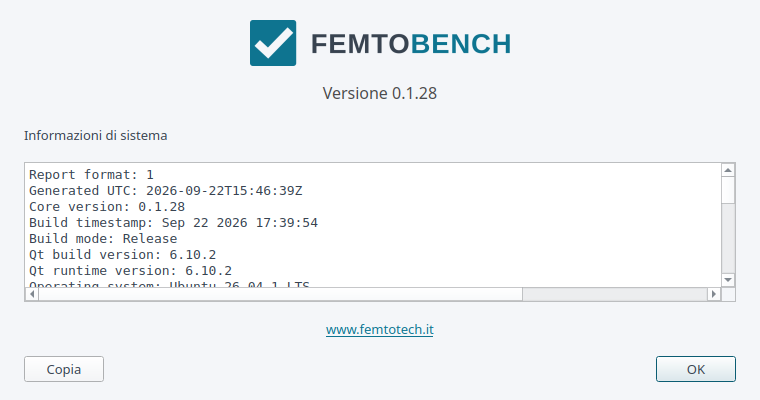
La finestra Informazioni su FemtoBench mostra la
versione dell’applicazione e un riepilogo tecnico del sistema, dei
componenti caricati e delle licenze. Il comando Copia
trasferisce il riepilogo negli appunti per l’assistenza.
Versione applicativa, informazioni diagnostiche anonime e comando di
copia.
Consultare riferimenti e
variabili
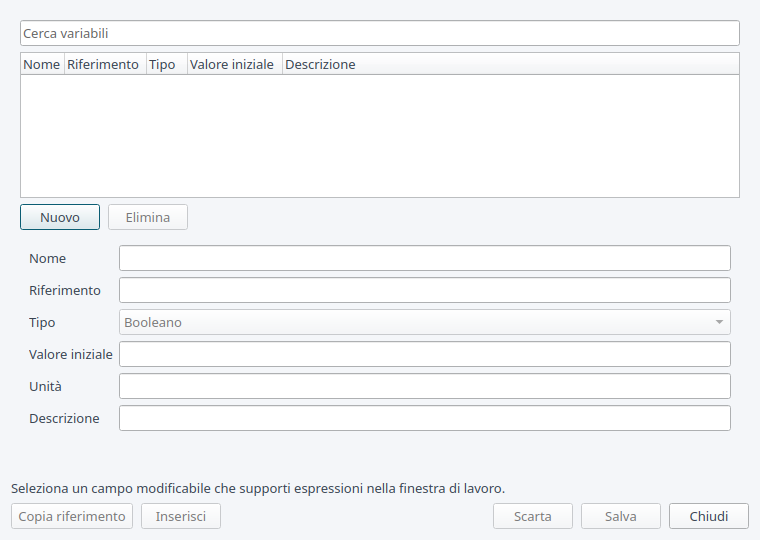
Riferimenti… e Variabili… sono
finestre separate, non modali: puoi lasciarle aperte mentre lavori nella
pagina sottostante. Nelle sequenze i due pulsanti sono affiancati sulla
stessa riga dei comandi della struttura, con
Riferimenti… a sinistra di
Variabili….
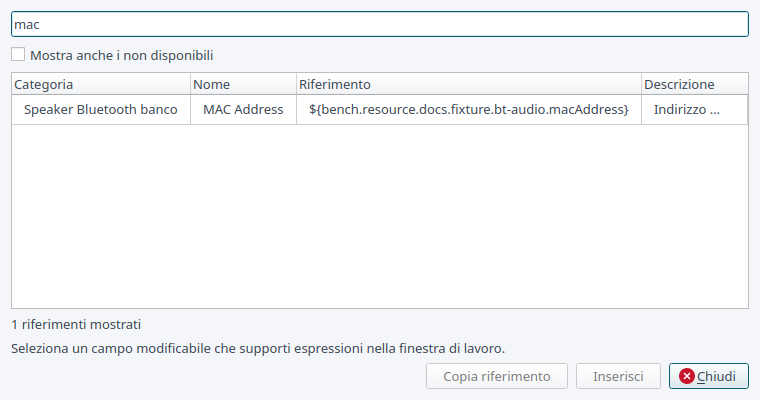
Il catalogo Riferimenti è condiviso da core, moduli
e plugin. Include data e ora, contesto del prodotto/banco/profilo, campi
delle risorse, dati del test e riferimenti ai risultati e ai campi
forniti dai plugin. Data e ora sono disponibili anche senza selezionare
un banco. Il catalogo si aggiorna con il contesto corrente; le risorse
del banco richiedono che il banco sia determinato.
La ricerca filtra per parole, senza distinguere maiuscole e
minuscole. Normalmente sono visibili soltanto le voci pertinenti. Attiva
Mostra anche i non disponibili per consultare le altre
voci e i rispettivi requisiti: puoi copiarle manualmente, ma
Inserisci resta disabilitato. Un risultato di step o
associazione diventa leggibile solo dopo essere stato prodotto durante
l’esecuzione.
I valori pubblicati durante il test vengono conservati con la
sessione per gli utilizzi successivi, come le etichette. Anche un valore
testuale vuoto è valido. Se questi dati non possono essere salvati,
l’esecuzione viene interrotta e termina in ERROR, con
una spiegazione. Controlla lo spazio disponibile e i permessi di
scrittura, poi ripeti il test; i valori mancanti di una precedente
esecuzione non vengono ricostruiti automaticamente.
Copia riferimento copia l’espressione completa. Per
Inserisci, seleziona un campo che supporta espressioni
nella finestra di lavoro, poi scegli la voce nel catalogo. Il
destinatario è indicato in basso. L’inserimento avviene al cursore o
sostituisce il testo selezionato; la finestra rimane aperta. I campi di
ricerca del catalogo non diventano destinatari. Campi non compatibili,
disabilitati o in sola lettura non accettano l’inserimento.
Variabili… mantiene l’editor delle variabili
appartenenti alla sequenza, con ricerca e gli stessi comandi
Copia/Inserisci. Nuovo/Elimina e la selezione restano bloccati durante
una modifica pendente. Salva applica le variabili alla
bozza della sequenza; il salvataggio della pagina registra anche le
modifiche valide ancora pendenti nella finestra. Scarta
nella pagina annulla entrambe le bozze. Chiudendo o cambiando contesto
con modifiche pendenti puoi salvare, scartare o annullare. La sola
consultazione e copia non modificano i dati.
Esempi:
${bench.resource.bt-audio.macAddress}: valore effettivo
del campo della risorsa, inclusi gli override della stazione; la chiave
è visibile in sola lettura nei dettagli della risorsa.
${date} e ${time}: data locale
yyyy-MM-dd e ora locale HH:mm:ss all’istante
di utilizzo; ${session.startedAt} indica invece l’inizio
della sessione.
${sequence.variable.gain}: variabile della sequenza,
utilizzabile dagli step e dalle funzioni collegate a quella sequenza,
non come variabile generale di un binding riutilizzabile.
Nella Stazione di esecuzione, il menu contestuale
dei campi dati compatibili permette di aprire Riferimenti. Nei target
Delimited ASCII Frame il pulsante è accanto ai token payload. La
risoluzione controlla che i valori richiesti esistano; un riferimento
mancante impedisce l’operazione senza inventare un valore.
Una ricerca riduce il catalogo ai campi pertinenti. L’inserimento
richiede un destinatario compatibile.
Le variabili conservano l’editor e condividono i comandi di ricerca,
copia e inserimento.
Arresto
obbligatorio e validazioni temporali dei passi
Arresta esecuzione su errore ferma la sequenza e
avvia la pulizia applicabile quando il passo fallisce, anche se la
stazione è impostata per continuare. Usarlo per controlli che devono
impedire tutte le operazioni successive. La politica richiesta per i
report resta un’impostazione distinta.
Solo sequenza completa esclude il passo dalle prove
di un singolo passo o di una singola sezione. È adatto alle operazioni
finali di consegna del dispositivo.
Data/ora entro tolleranza confronta timestamp
YYYY-MM-DDThh:mm:ss. Tolleranza è espressa
in secondi e deve essere maggiore o uguale a zero. Il valore atteso
${date}T${time} viene valutato dopo l’acquisizione; il
confronto considera anche il cambio di giorno. Un formato o una data non
validi non superano il controllo. Corrisponde a espressione
regolare permette invece di verificare un valore testuale
tramite un pattern.
Per i dispositivi che rispondono tramite notifiche BLE,
Pattern risposta nel passo seleziona la risposta
terminale. La successiva validazione determina se essa è quella attesa:
anche un messaggio con prefisso di errore può essere corretto per una
prova negativa, per esempio una verifica di assenza. Il modulo di
comunicazione non decide l’esito funzionale della prova.
Nei dettagli del risultato, la prima riga riporta l’esito e un motivo
sintetico, per esempio FAIL — Valore non
corrispondente. Azione contiene il traffico e
il valore acquisito; Validazione contiene soltanto la
regola; Errore spiega la discrepanza senza ripetere
regola e valore. Per data e ora la regola indica l’istante atteso e la
tolleranza, mentre l’errore riporta lo scarto in secondi. Per
un’espressione regolare la regola mostra il pattern e l’errore segnala
la mancata corrispondenza. Il traffico seriale non viene duplicato in
Errore.
Istruzione durante
l’ascolto di un evento
Per un’associazione BLE configurata come Attendi
notifica, oppure seriale configurata come Ascolta senza
trasmettere (seriale), inserire l’istruzione nel campo
Azione - Istruzione e attivare Mostra
istruzione durante l’ascolto. La finestra compare quando
l’ascolto è pronto e si chiude automaticamente alla ricezione, al
timeout o all’interruzione. Non richiede Fatto: l’esito
dipende sempre dalla validazione della risposta. Il pulsante
Interrompi resta disponibile.
Impostare Validazione - Tipo: Risposta azione, il
valore atteso e il timeout. Per BLE, Pattern risposta
seleziona la famiglia degli eventi da acquisire; per Delimited ASCII
Frame la selezione usa header, token e impostazioni della risposta nel
target, con estrazione del valore dal payload. Il confronto verifica il
valore effettivo. Un codice diverso della stessa famiglia deve poter
raggiungere la validazione per risultare FAIL. Le notifiche precedenti
all’ascolto non costituiscono una nuova azione dell’operatore. Salvare
infine la sequenza; Scarta ripristina istruzione e
opzione precedentemente salvate.
Identificativo unità e
certificazione
L’Identificativo unità identifica il dispositivo
sottoposto al collaudo: può essere un numero di serie, un MAC address o
un altro codice. Il programma non impone l’unicità globale: è possibile
ripetere una prova sulla stessa unità.
Nell’editor delle sequenze, Criterio identificativo
unità offre:
Facoltativo: il campo può essere vuoto; un valore
inserito viene validato prima dell’avvio.
Obbligatorio prima dell’avvio: deve essere
disponibile un identificativo valido prima di avviare la sequenza.
Obbligatorio per certificare: la sequenza può
partire senza identificativo; la verifica avviene al termine, prima di
generare certificati o etichette.
Nei Dettagli, criterio e formato identificativo sono affiancati
quando lo spazio consente di leggere i valori; lo stesso vale per
criterio rapporto e criterio fallimento. Nelle finestre più strette i
campi si dispongono uno sotto l’altro, con larghezze uniformi.
Formato identificativo unità offre
Libero, Formato (espressione regolare
sull’intero valore) e Riferimento. Il riferimento
richiede uno dei criteri obbligatori e un solo segnaposto, ad esempio
${binding.system.mac}. Usare il catalogo
Riferimenti per selezionarlo. Un riferimento
all’identificativo stesso non è ammesso. In Execution Station il campo
automatico è disabilitato: mostra il riferimento in attesa e poi il
valore acquisito. Nei campi manuali non si inseriscono segnaposto.
Salva applica le modifiche; Scarta
ripristina criterio, formato e riferimento precedenti.
Una lettura di binding o di passo diventa utilizzabile come
identificativo solo quando il passo produttore termina con PASS, inclusa
la sua validazione. Un nuovo avvio o una ripetizione non deve
riutilizzare una precedente lettura non valida. Il riferimento
${test.unitId} espone il valore risolto agli altri passi e
agli output; ${production.unitId} espone lo stesso valore
nei dati di produzione.
Il flag Richiede identificativo unità valido salta
il passo se l’identificativo non è ancora disponibile o valido,
registrando il motivo. È responsabilità del tecnico collocare
l’acquisizione prima dei passi che richiedono l’identificativo.
Un passo protetto saltato rende la sessione non certificabile anche se
il valore arriva successivamente. Il flag è indipendente da Solo
sequenza completa. Le operazioni di pulizia necessarie dopo un
errore devono restare eseguibili.
L’esito tecnico PASS/FAIL e la certificabilità sono distinti: una
sequenza può superare i test ed essere Non
certificabile. Un identificativo mancante, non valido o
irrisolto a fine prova impedisce il certificato e le etichette, senza
trasformare da solo un PASS in FAIL. I dati vengono finalizzati prima di
attivare gli output. Non è prevista la correzione dell’identificativo
dopo la prova: correggere la configurazione o l’inserimento e ripetere
il collaudo.
Nomi e leggibilità
dei documenti esportati
Il rapporto propone
report_<prodotto>_<identificativo>_<yyyyMMdd_HHmmss>.pdf.
La data/ora è quella locale di inizio collaudo e rimane uguale nella
rigenerazione. I caratteri non ammessi nei nomi dei file vengono
sostituiti con _; il contenuto completo resta nel PDF.
Senza identificativo, quando il rapporto è consentito, il nome usa
NOID.
I valori nel rapporto non vengono abbreviati: le celle vanno a capo e
il documento aggiunge pagine A4 quando necessario, conservando
intestazione, numerazione e firma. Il nome operatore e la firma
rimangono nell’area in basso a destra dell’ultima pagina. Le preferenze
grafiche si applicano al momento dell’esportazione e non modificano i
risultati o l’identificativo salvati nella sessione.